- Що таке електронний підпис?
- Чим відрізняється КЕП від ЕЦП у ПриватБанку?
- Які види підпису пропонує ПриватБанк?
- Що потрібно для отримання підпису?
- Як отримати електронний підпис через Приват24: покрокова інструкція
- Як створити хмарний підпис SmartID у Приват24?
- Де зберігається електронний підпис у Приват24?
- Як підписати документ електронним підписом ПриватБанку?
- Термін дії сертифіката
- Поширені проблеми та способи їх вирішення
- Безпека: як захистити свій підпис
Раніше, щоб підписати договір або подати звіт, потрібно було їхати в офіс, шукати ручку, ставити «живий» підпис. Зараз усе інакше. Документ можна засвідчити за кілька хвилин, не встаючи з дивана. І «ПриватБанк» — один із найпростіших способів це зробити.
Якщо Ви є клієнтом банку, у Вас уже є майже все необхідне. Далі — кілька кліків. У цій статті ми розберемо, як отримати електронний підпис у ПриватБанку, чим КЕП відрізняється від старого ЕЦП, де зберігається ключ і як ним взагалі користуватися. Без зайвих слів і складних термінів.
Що таке електронний підпис?
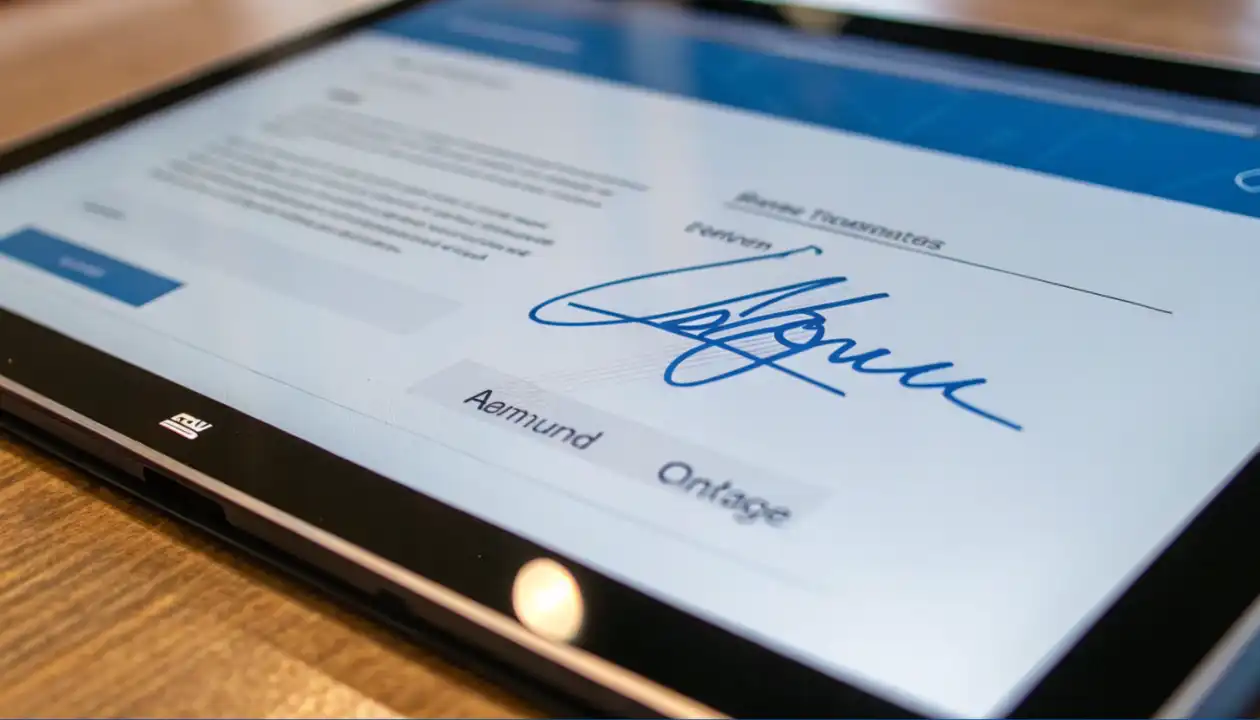
Електронний підпис — це, можна сказати, ваш цифровий автограф. Тільки замість чорнила тут використовується криптографічний код, прив’язаний до вашої особи. З юридичної точки зору він має таку саму силу, як і звичайний підпис.
Навіщо вона взагалі потрібна пересічній людині? Хоча б для того, щоб не бігати по інстанціях. З її допомогою можна:
- подати податкову декларацію через кабінет платника податків;
- увійти в «Дія» та на інші державні портали;
- підписати договір оренди, купівлі-продажу або акт виконаних робіт;
- зареєструвати ФОП або внести зміни до реєстру;
- вести повноцінний електронний документообіг із контрагентами.
Припустимо, ви фрілансер і працюєте з замовником з іншого міста. Раніше довелося б надсилати документи поштою й чекати тиждень. Зараз — підписали PDF за хвилину й відправили назад. Зручно? Безумовно.
Важливо: електронний підпис має таку саму юридичну силу, як і власноручний. Ставтеся до нього так само серйозно, як до паспорта.
Чим відрізняється КЕП від ЕЦП у ПриватБанку?
Тут багатьох бентежить термінологія. Раніше всі говорили «ЕЦП» — електронний цифровий підпис. Потім термін змінили. Зараз правильно говорити «кваліфікований електронний підпис» (КЕП). По суті це одне й те саме, просто нова назва з більш чітким юридичним статусом.
Якщо коротко — чим відрізняється КЕП від ЕЦП у ПриватБанку: різниця полягає переважно в назві та рівні захисту. КЕП вважається найбільш захищеним видом підпису і прирівнюється до власноручного без жодних застережень. Старий термін «ЕЦП» ви ще зустрінете в статтях та на форумах, але в офіційних документах тепер використовують саме КЕП.
Тож коли Ви десь бачите «оформити ЕЦП» та «отримати КЕП через ПриватБанк» — йдеться про один і той самий продукт. Не лякайтеся розбіжностей у формулюваннях.
Які види підпису пропонує ПриватБанк?
Банк пропонує на вибір два варіанти, і кожен із них має свої переваги. Важливо розуміти різницю — від цього залежить, де зберігатиметься ваш ключ і як ви підписуватимете документи.
Перший варіант — файловий носій. Це класичний ключ, який зберігається на комп’ютері у вигляді файлу формату .jks. Його можна записати на флешку, зберігати на жорсткому диску або на захищеному токені. Підходить тим, хто працює з документами переважно на комп’ютері.
Другий — хмарний ключ під назвою SmartID. Це той самий хмарний підпис SmartID у Приват24, який зберігається в захищеному хмарному сховищі банку. Ніяких флешок, ніяких файлів. Все, що потрібно для підпису, — це ваш смартфон із додатком.
До речі, важливий нюанс. З 2021 року правила для бізнесу стали суворішими: ФОП, юридичні особи та самозайняті особи зобов’язані використовувати саме SmartID. Звичайний файловий ключ залишився доступним переважно для фізичних осіб. Тож якщо Ви підприємець — Ваш шлях, найімовірніше, пролягає через хмару.
Порада: якщо Ви часто працюєте «в польових умовах» і підписуєте документи з телефону — обирайте SmartID. Якщо ж більшу частину роботи Ви виконуєте за комп’ютером і Вам потрібен ключ для конкретних програм — файловий варіант буде зручнішим.
Що потрібно для отримання підпису?
Список мінімальний, і в цьому вся принада. Щоб оформити підпис, вам знадобиться:
- бути діючим клієнтом ПриватБанку з відкритою карткою;
- активний доступ до особистого кабінету Приват24 (веб-версія або мобільний додаток);
- актуальний номер телефону, прив’язаний до банку (на нього надходитимуть коди);
- Ваш ідентифікаційний код (РНОКПП) — як правило, він уже є в системі банку.
Отримання підпису безкоштовне — банк не бере за це грошей. І вся процедура відбувається онлайн, до відділення йти не потрібно (хоча така можливість теж є, якщо раптом щось не вдається зробити дистанційно).
Як отримати електронний підпис через Приват24: покрокова інструкція
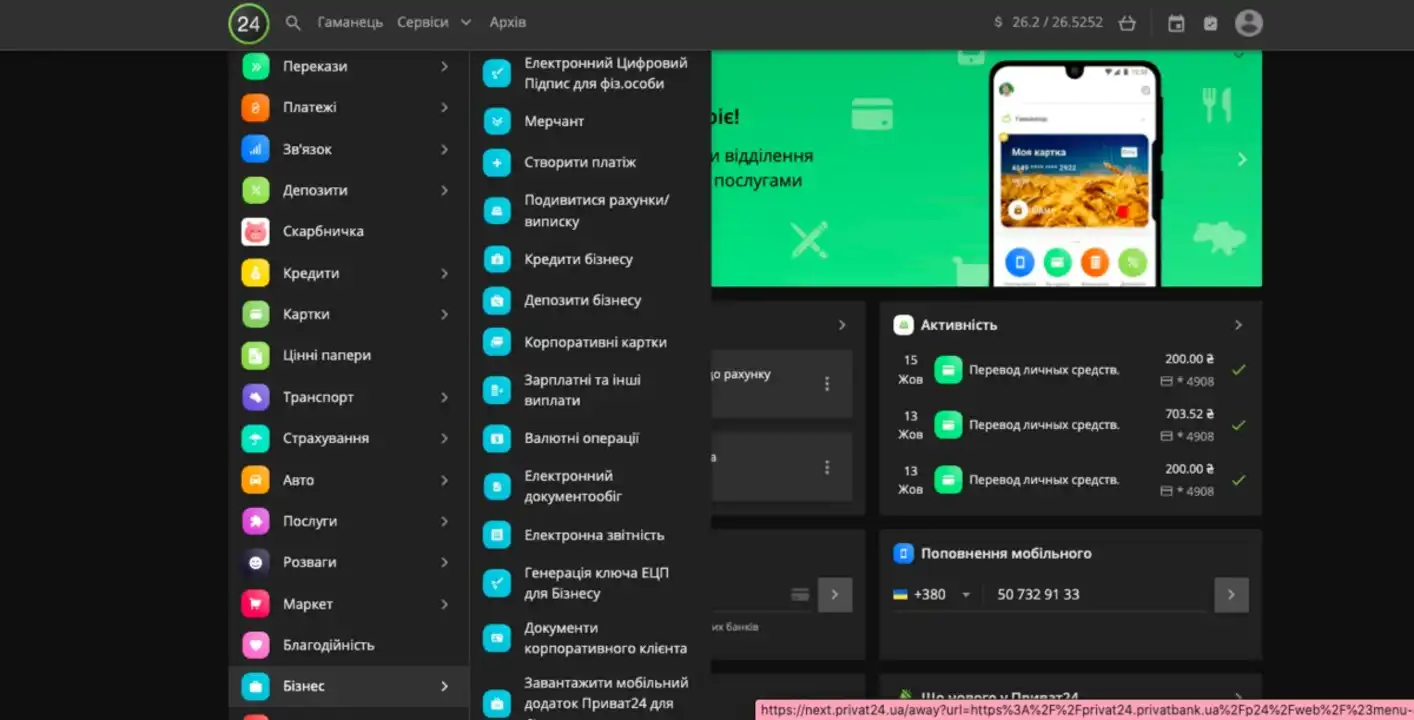
Перейдемо до головного. Нижче — покрокова інструкція щодо створення файлового ключа через веб-версію. Це й є електронний підпис через Приват24 у його класичному вигляді.
- Зайдіть на офіційний сайт ПриватБанку та увійдіть у систему Приват24. Введіть логін і пароль або увійдіть за номером телефону.
- У меню знайдіть розділ «Усі послуги» та перейдіть до пункту, пов’язаного з електронним підписом або сертифікатами. Іноді він називається «Бізнес» → «Завантажити сертифікат».
- Система запропонує згенерувати ключ. Перевірте свої дані — ПІБ та РНОКПП мають з’явитися автоматично. Перевірте, чи немає помилок.
- Придумайте пароль для підпису. Вимоги стандартні: щонайменше 8 символів, латинські літери та цифри. Запишіть його в надійному місці — без нього ключ не працюватиме.
- Підтвердьте операцію. На телефон надійде код у SMS або push-повідомленні в додатку — введіть його.
- Готово. Кваліфікований електронний підпис автоматично завантажиться на ваш комп’ютер у форматі .jks.
Ось і все. Файл із ключем тепер у вас. Головне — не загубіть його і не забудьте пароль (про це ще поговоримо нижче).
Увага: пароль неможливо відновити. Якщо Ви його забули — доведеться створити новий. Тому одразу збережіть його в менеджері паролів або запишіть.
Як створити хмарний підпис SmartID у Приват24?
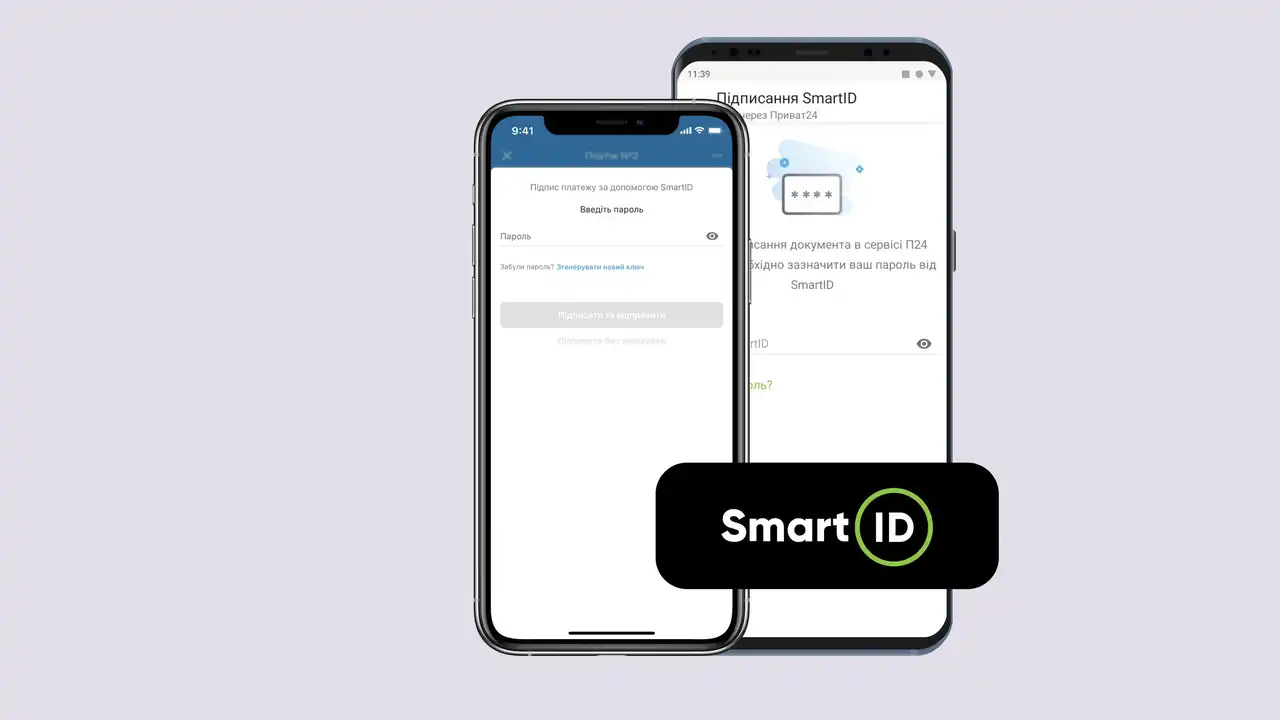
Тепер розберемо, як створити хмарний підпис SmartID у Приват24. Цей спосіб працює через мобільний додаток, і, чесно кажучи, він ще простіший за файловий. Тут не потрібно нічого завантажувати на комп’ютер.
Відкрийте додаток «Приват24» (для бізнесу — «Приват24 для бізнесу»). Далі слід виконати такі дії:
- Зайдіть у «Налаштування» та знайдіть розділ «Підпис SmartID».
- Натисніть «Створити SmartID».
- Перевірте свої дані — додаток покаже ПІБ та код.
- Вкажіть пароль для підпису (ті самі 8 символів, латиниця та цифри).
- За бажанням увімкніть Face ID або Touch ID — тоді підписувати можна буде одним дотиком.
- Підтвердьте створення ключа за допомогою коду з push-повідомлення в додатку або SMS.
Після цього електронний підпис у Privat24 у хмарному форматі вже неможливо «загубити» фізично — ключ зберігається у захищеному хмарному сховищі банку. Ви просто відкриваєте додаток, коли потрібно щось підписати.
Невеликий лайфхак від користувачів: одразу після створення перевірте ключ. Підпишіть будь-який тестовий документ — наприклад, через сервіс Paperless або на порталі acsk.privatbank.ua. Так ви переконаєтеся, що все працює, і не будете панікувати, коли підпис знадобиться терміново.
Де зберігається електронний підпис у Приват24?
Логічне запитання — де зберігається електронний підпис у Приват24? Відповідь залежить від того, який варіант Ви обрали.
Файловий ключ зберігається там, де Ви його зберегли: на комп’ютері, флешці чи токені. Це файл .jks, і фізично він завжди «з Вами» у буквальному сенсі. Мінус очевидний — флешку можна загубити, а комп’ютер — зламатися. Тому файловий ключ варто зберігати на резервному носії.
SmartID зберігається у хмарному сховищі ключів банку. На Ваших пристроях немає жодних файлів — ключ завантажується із захищеного сховища The Banker щоразу, коли Ви підписуєте документ. Загубили телефон? Не біда: встановили додаток на новий, авторизувалися — і підпис знову доступний. Сам ключ при цьому з хмари нікуди не зникає.
Порада: завжди створюйте резервну копію файлового ключа. Скопіюйте файл .jks на окремий флеш-накопичувач і зберігайте його окремо від робочого комп’ютера. Це врятує вас, якщо основний пристрій вийде з ладу.
Як підписати документ електронним підписом ПриватБанку?
Ключ є, а тепер найцікавіше — застосувати його на практиці. Розберемо, як підписати документ електронним підписом ПриватБанку в обох випадках.
Для хмарного SmartID усе відбувається з телефону. Відкриваєте сервіс, де потрібно підписати документ (це може бути Приват24, Дія, кабінет платника податків), натискаєте «Підписати» і вибираєте зі списку SmartID. Далі вводите пароль для підпису або підтверджуєте через Face ID, отримуєте push-повідомлення в додатку — і документ завірено. Весь процес займає тридцять секунд.
З файловим ключем все трохи інакше:
- відкриваєте сервіс або програму для підписання (зазвичай це веб-портал із можливістю завантажити ключ);
- вибираєте спосіб — файловий носій;
- завантажуєте файл .jks;
- введіть пароль;
- підтверджуєте підписання.
Де це все знадобиться на практиці? Список довгий. Це й подання звітності до податкової, й робота із земельним кадастром, й підписання петицій, й авторизація в десятках державних реєстрів. По суті, скрізь, де раніше потрібні були паперові документи з печаткою.
Припустимо, Ви зареєстрували ФОП і настав час подавати перший звіт. Заходьте в кабінет платника податків, заповнюйте декларацію, натискайте «Підписати», обирайте SmartID — і все надсилається до податкової. Без черг і нервів.
Термін дії сертифіката
Зазвичай він діє два роки з моменту видачі. Після цього сертифікат ключа втрачає чинність, і підписати ним будь-що вже не вдасться.
Перевірити, скільки залишилося, можна самостійно — через портал АЦСК ПриватБанку за адресою acsk.privatbank.ua або безпосередньо в додатку в розділі з підписом. Там вказано дату закінчення терміну дії. Рекомендую заглядати туди хоча б раз на кілька місяців, особливо якщо підпис для вас є робочим інструментом.
Коли термін добігає кінця, ключ просто генерується заново — за тією ж процедурою, що й уперше. Цей процес є безкоштовним і займає стільки ж часу. Тож у закінченні терміну немає нічого страшного, просто не забувайте оновлювати заздалегідь, а не в останній день перед важливим звітом.
Увага: якщо Ви підозрюєте, що ключ скомпрометований (наприклад, хтось дізнався пароль), негайно відкликайте сертифікат на сайті acsk.privatbank.ua у розділі «Відкликати сертифікат». Після цього створіть новий.
Поширені проблеми та способи їх вирішення
Іноді щось йде не так. Розглянемо типові ситуації, з якими стикаються користувачі, та що з ними робити.
Найпоширеніша проблема — застаріла версія додатка. Якщо SmartID не формується або підпис «не проходить», насамперед оновіть Приват24 до останньої версії. Згідно зі спостереженнями, більшість збоїв усуваються саме таким чином.
Друга за популярністю проблема — пароль не відповідає вимогам. Система вимагає щонайменше 8 символів, що містять латинські літери та цифри. Якщо ви ввели щось простіше — вона не пропустить. Просто придумайте складніший пароль.
Ще кілька моментів, на які варто звернути увагу:
- неактивний номер телефону — коди підтвердження не надійдуть, спочатку потрібно оновити контактні дані в банку;
- забутий пароль для підпису — не підлягає відновленню, ключ доведеться генерувати заново;
- проблеми з входом до особистого кабінету — у цьому допоможе онлайн-підтримка банку або вхід за допомогою резервного способу авторизації.
Якщо самостійно вирішити проблему не вдається — не переймайтеся. Напишіть у чат підтримки прямо з додатка. За статистикою, більшість питань вирішуються за кілька хвилин листування.
Безпека: як захистити свій підпис
Наостанок — про найважливіше. Підпис — це серйозна справа, і до нього слід ставитися з повагою. Якщо хтось отримає до нього доступ, він зможе підписувати документи від Вашого імені. А це вже зовсім інший рівень ризиків.
Кілька простих правил, яких варто дотримуватися:
- нікому не повідомляйте пароль для підпису, навіть співробітникам банку (справжня служба підтримки ніколи його не запитає);
- щодо файлового ключа зберігайте файл .jks на окремому захищеному носії, а не у завантажених файлах на робочому столі;
- регулярно оновлюйте мобільний додаток — оновлення часто усувають вразливості;
- завжди перевіряйте, який саме документ ви підписуєте, перш ніж натиснути кнопку;
- при найменшій підозрі на компрометацію — негайно відкликайте сертифікат.
І ще одна порада для підприємців. Якщо Ви ведете бізнес і Вам потрібно делегувати право підпису, скажімо, бухгалтеру — не передавайте свій ключ. Натомість бухгалтер оформлює власний SmartID, а Ви надаєте йому повноваження на підпис через додаток. Так у кожного свій ключ, і Ви завжди бачите, хто що підписав.
Важливо: Ваш електронний підпис — це цифровий еквівалент паспорта. Чим обережніше Ви з ним поводитеся, тим менше шансів зіткнутися з неприємностями. Один забутий пароль або загублена флешка — і доведеться починати все спочатку.