- Что за электронная подпись?
- Чем отличается КЭП от ЭЦП в ПриватБанке?
- Какие виды подписи предлагает ПриватБанк?
- Что нужно для получения подписи?
- Как получить электронную подпись через Приват24: пошаговая инструкция
- Как создать облачную подпись SmartID в Приват24?
- Где хранится электронная подпись в Приват24?
- Как подписать документ электронной подписью ПриватБанка?
- Срок действия сертификата
- Частые проблемы и как их решить
- Безопасность: как защитить свою подпись
Раньше, чтобы подписать договор или подать отчёт, нужно было ехать в офис, искать ручку, ставить «живую» закорючку. Сейчас всё иначе. Документ можно заверить за пару минут, не вставая с дивана. И ПриватБанк — один из самых простых способов это сделать.
Если Вы клиент банка, у Вас уже есть почти всё необходимое. Дальше — несколько кликов. В этой статье разберём, как получить электронную подпись в ПриватБанке, чем КЭП отличается от старого ЭЦП, где хранится ключ и как им вообще пользоваться. Без воды и сложных терминов.
Что за электронная подпись?
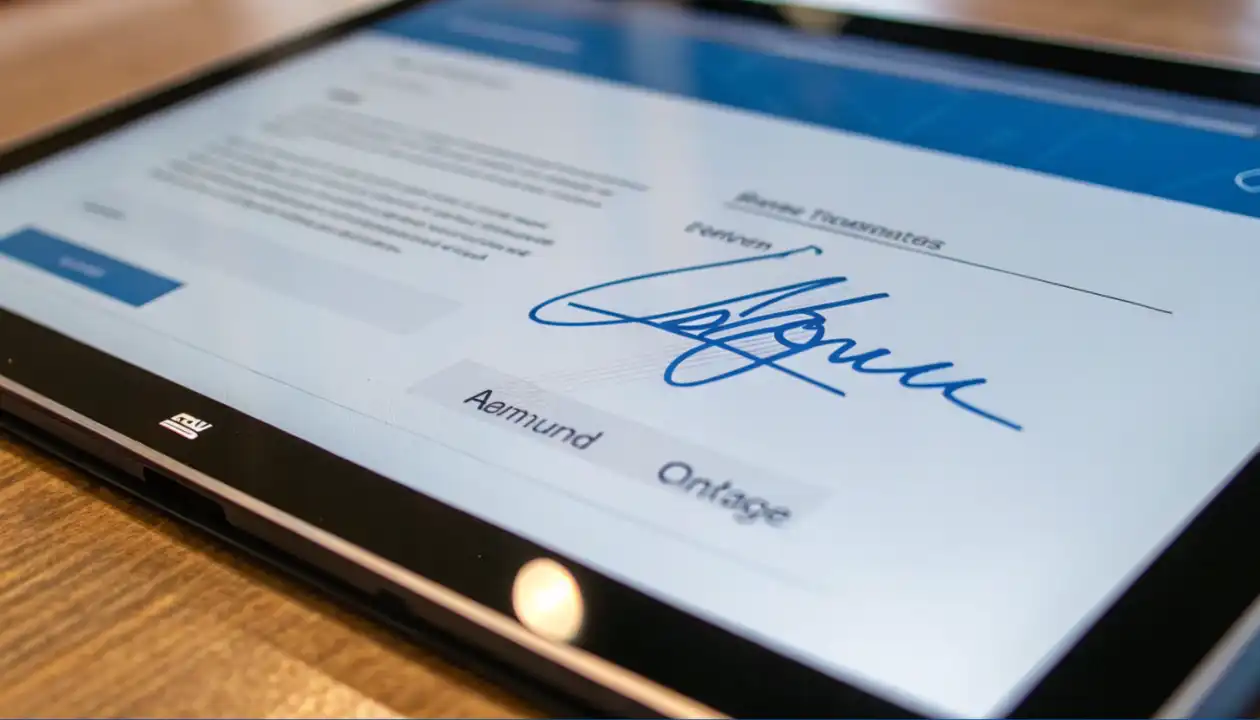
Электронная подпись, можно сказать, Ваш цифровой автограф. Только вместо чернил тут криптографический код, привязанный к Вашей личности. С юридической точки зрения она равна обычной подписи.
Зачем она вообще нужна обычному человеку? Да хотя бы для того, чтобы не бегать по инстанциям. С её помощью можно:
- подать налоговую декларацию через кабинет налогоплательщика;
- авторизоваться в Дія и на других госпорталах;
- подписать договор аренды, купли-продажи или акт выполненных работ;
- зарегистрировать ФОП или внести изменения в реестр;
- вести полноценный электронный документооборот с контрагентами.
Допустим, Вы фрилансер и работаете с заказчиком из другого города. Раньше пришлось бы пересылать бумаги почтой, ждать неделю. Сейчас — подписали PDF за минуту и отправили обратно. Удобно? Безусловно.
Важно: электронная подпись имеет ту же юридическую силу, что и собственноручная. Относитесь к ней так же серьёзно, как к паспорту.
Чем отличается КЭП от ЭЦП в ПриватБанке?
Тут многих путает терминология. Раньше все говорили «ЭЦП» — электронная цифровая подпись. Потом термин поменяли. Сейчас правильно говорить квалифицированная электронная подпись (КЭП). По сути это одно и то же, просто новое название с более чётким юридическим статусом.
Если коротко — чем отличается КЭП от ЭЦП в ПриватБанке: разница в основном в названии и уровне защиты. КЭП считается наиболее защищённым видом подписи и приравнивается к собственноручной без всяких оговорок. Старый термин ЭЦП Вы ещё встретите в статьях и на форумах, но в официальных документах теперь используют именно КЭП.
Так что когда Вы где-то видите «сделать ЭЦП» и «получить КЭП через ПриватБанк» — речь об одном и том же продукте. Не пугайтесь разнобоя в формулировках.
Какие виды подписи предлагает ПриватБанк?
Банк даёт на выбор два варианта, и у каждого свои плюсы. Понимание разницы важно — от этого зависит, где будет лежать Ваш ключ и как Вы будете подписывать документы.
Первый вариант — файловый носитель. Это классический ключ, который сохраняется на компьютер в виде файла формата .jks. Его можно записать на флешку, держать на жёстком диске или на защищённом токене. Подходит тем, кто работает с документами в основном с компьютера.
Второй — облачный ключ под названием SmartID. Это та самая облачная подпись SmartID в Приват24, которая хранится в защищённом облаке банка. Никаких флешек, никаких файлов. Всё, что нужно для подписи, — Ваш смартфон с приложением.
Кстати, важный нюанс. С 2021 года для бизнеса правила ужесточились: ФОП, юрлица и самозанятые обязаны использовать именно SmartID. Простой файловый ключ остался доступен в основном для физических лиц. Так что если Вы предприниматель — Ваш путь, скорее всего, лежит через облако.
Совет: если Вы часто работаете «в полях» и подписываете документы с телефона — выбирайте SmartID. Если же большая часть работы за компьютером и Вам нужен ключ под конкретные программы — файловый вариант будет удобнее.
Что нужно для получения подписи?
Список минимальный, и в этом вся прелесть. Чтобы оформить подпись, Вам понадобится:
- быть действующим клиентом ПриватБанка с открытой картой;
- активный доступ в личный кабинет Приват24 (веб-версия или мобильное приложение);
- актуальный номер телефона, привязанный к банку (на него придут коды);
- Ваш идентификационный код (РНОКПП) — он, как правило, уже есть в системе банка.
Получение подписи бесплатно — банк не берёт за это денег. И вся процедура проходит онлайн, в отделение идти не нужно (хотя такая опция тоже существует, если вдруг что-то не получается удалённо).
Как получить электронную подпись через Приват24: пошаговая инструкция
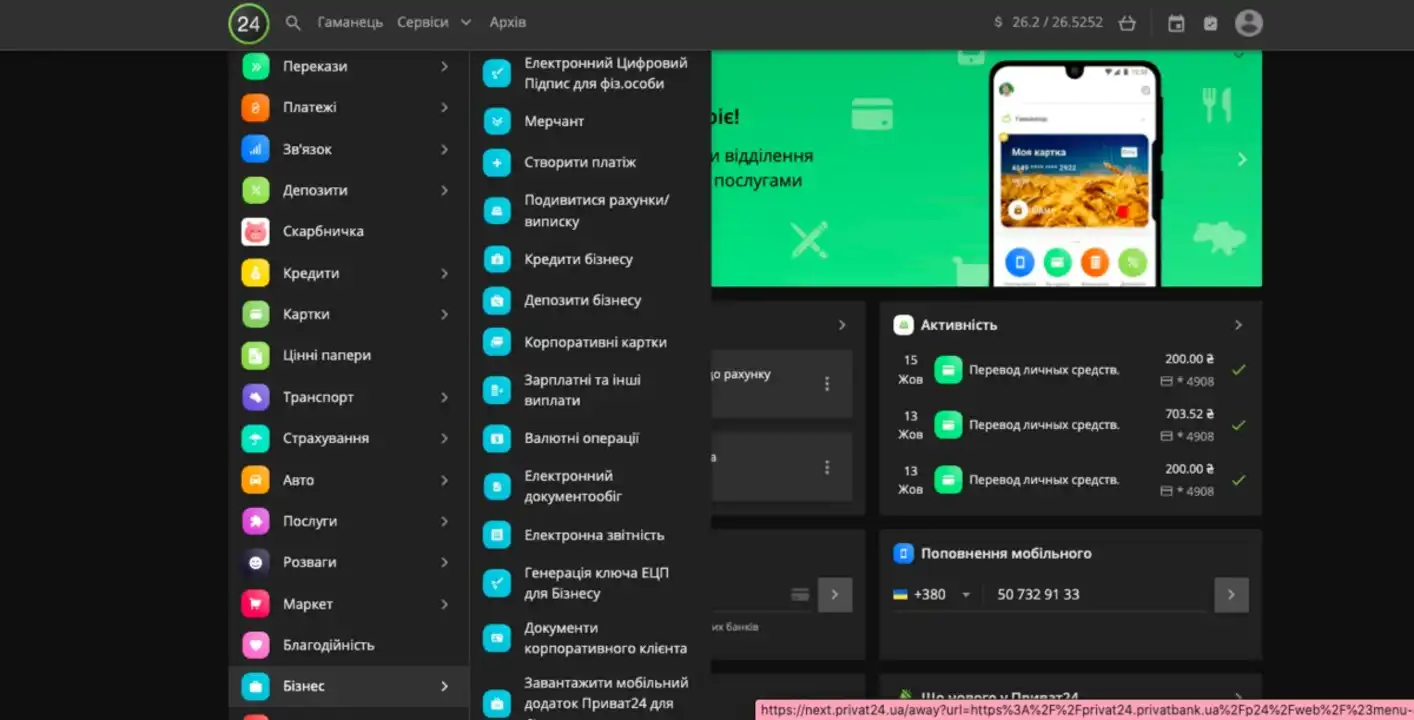
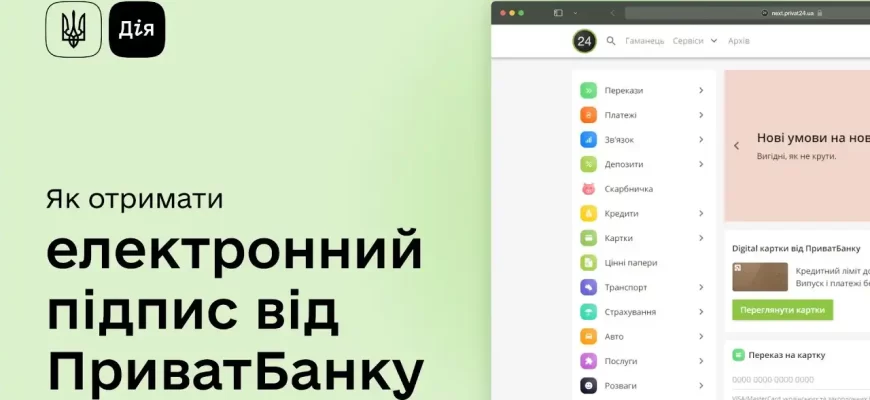
Перейдём к главному. Ниже — пошаговая инструкция для файлового ключа через веб-версию. Это и есть электронная подпись через Приват24 в её классическом виде.
- Зайдите на официальный сайт ПриватБанка и авторизуйтесь в Приват24. Введите логин и пароль либо войдите по номеру телефона.
- В меню найдите раздел «Все услуги» и перейдите к пункту, связанному с электронной подписью или сертификатами. Иногда он называется «Бизнес» → «Загрузить сертификат».
- Система предложит сгенерировать ключ. Проверьте свои данные — ФИО и РНОКПП должны подтянуться автоматически. Сверьте, чтобы не было опечаток.
- Придумайте пароль для подписи. Требования стандартные: минимум 8 символов, латинские буквы и цифры. Запишите его в надёжное место — без него ключ работать не будет.
- Подтвердите операцию. На телефон придёт код по SMS или push в приложении — введите его.
- Готово. Квалифицированная электронная подпись автоматически загрузится на Ваш компьютер в формате .jks.
Вот и всё. Файл с ключом теперь у Вас. Главное — не потеряйте его и не забудьте пароль (об этом ещё поговорим ниже).
Внимание: пароль восстановить нельзя. Если Вы его забыли — придётся генерировать ключ заново. Поэтому сразу сохраните его в менеджере паролей или запишите.
Как создать облачную подпись SmartID в Приват24?
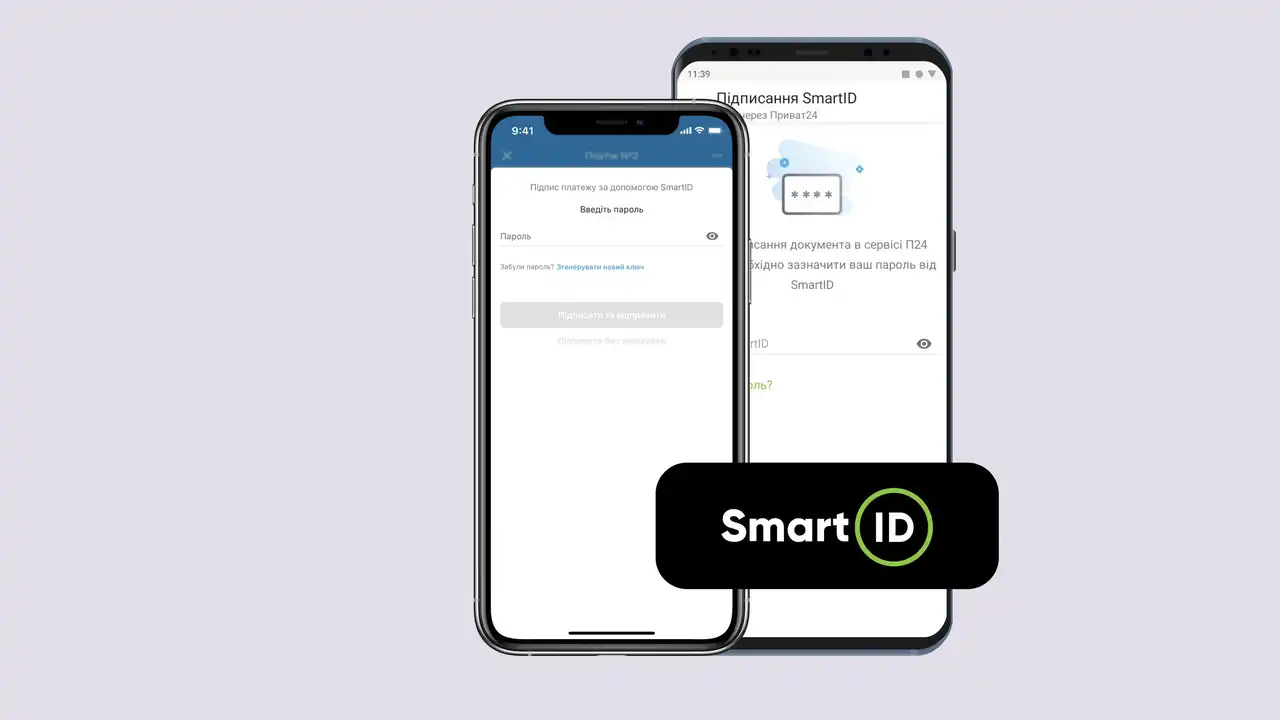
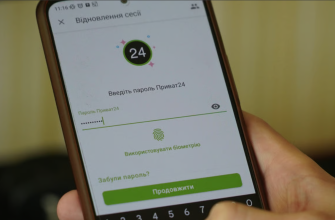
Теперь разберём, как создать облачную подпись SmartID в Приват24. Этот способ работает через мобильное приложение, и он, честно говоря, ещё проще файлового. Тут не нужно ничего скачивать на компьютер.
Откройте приложение Приват24 (для бизнеса — «Приват24 для бизнеса»). Дальше путь такой:
- Зайдите в «Настройки» и найдите раздел «Подпись SmartID».
- Нажмите «Сформировать SmartID».
- Проверьте свои данные — приложение покажет ФИО и код.
- Задайте пароль для подписи (те же 8 символов, латиница плюс цифры).
- По желанию подключите Face ID или Touch ID — тогда подписывать можно будет одним касанием.
- Подтвердите создание ключа кодом из push в приложении или по SMS.
После этого сделать ЭЦП в Privat24 в облачном формате уже не получится «потерять» физически — ключ хранится в защищённом облаке банка. Вы просто открываете приложение, когда нужно что-то подписать.
Маленький лайфхак от пользователей: сразу после создания протестируйте ключ. Подпишите любой тестовый документ — например, через сервис Paperless или на портале acsk.privatbank.ua. Так Вы убедитесь, что всё работает, и не будете паниковать в момент, когда подпись понадобится срочно.
Где хранится электронная подпись в Приват24?
Логичный вопрос — где хранится электронная подпись в Приват24? Ответ зависит от того, какой вариант Вы выбрали.
Файловый ключ хранится там, куда Вы его сохранили: на компьютере, флешке или токене. Это файл .jks, и физически он всегда «при Вас» в буквальном смысле. Минус очевиден — флешку можно потерять, а компьютер сломаться. Поэтому файловый ключ стоит держать на резервном носителе.
SmartID живёт в хранилище ключей в облаке банка. Никаких файлов на Ваших устройствах нет — ключ подтягивается из защищённого The Banker-хранилища каждый раз, когда Вы подписываете документ. Потеряли телефон? Не беда: установили приложение на новый, авторизовались — и подпись снова доступна. Сам ключ при этом из облака никуда не девается.
Совет: для файлового ключа всегда делайте резервную копию. Скопируйте файл .jks на отдельную флешку и держите её отдельно от рабочего компьютера. Это спасёт, если основное устройство выйдет из строя.
Как подписать документ электронной подписью ПриватБанка?
Ключ есть, теперь самое интересное — применить его на практике. Разберём, как подписать документ электронной подписью ПриватБанка в обоих вариантах.
Для облачного SmartID всё происходит с телефона. Открываете сервис, где нужно подписать документ (это может быть Приват24, Дія, кабинет налогоплательщика), нажимаете «Подписать» и выбираете из списка SmartID. Дальше вводите пароль для подписи или подтверждаете через Face ID, получаете push в приложении — и документ заверен. Весь процесс занимает секунд тридцать.
С файловым ключом порядок немного другой:
- открываете сервис или программу для подписания (часто это веб-портал с возможностью загрузить ключ);
- выбираете способ — файловый носитель;
- загружаете файл .jks;
- вводите пароль;
- подтверждаете подписание.
Где это всё пригодится на деле? Список длинный. Это и подача отчётности в налоговую, и работа с земельным кадастром, и подписание петиций, и авторизация в десятках государственных реестров. По сути, везде, где раньше требовалась бумага с печатью.
Допустим, Вы открыли ФОП и пришло время сдавать первый отчёт. Заходите в кабинет налогоплательщика, формируете декларацию, нажимаете «Подписать», выбираете SmartID — и всё уходит в налоговую. Без очередей и нервов.
Срок действия сертификата
Он обычно составляет два года с момента выдачи. После этого сертификат ключа перестаёт быть действительным, и подписать им что-либо уже не выйдет.
Проверить, сколько осталось, можно самостоятельно — через портал АЦСК ПриватБанка по адресу acsk.privatbank.ua или прямо в приложении в разделе с подписью. Там видна дата окончания действия. Рекомендую заглядывать туда хотя бы раз в несколько месяцев, особенно если подпись для Вас рабочий инструмент.
Когда срок подходит к концу, ключ просто генерируется заново — той же процедурой, что и в первый раз. Процесс бесплатный и занимает столько же времени. Так что ничего страшного в истечении срока нет, просто не забывайте обновлять заранее, а не в последний день перед важным отчётом.
Внимание: если Вы подозреваете, что ключ скомпрометирован (например, кто-то узнал пароль), немедленно отзовите сертификат через acsk.privatbank.ua в разделе «Отозвать сертификат». После этого сгенерируйте новый.
Частые проблемы и как их решить
Иногда что-то идёт не так. Разберём типичные ситуации, с которыми сталкиваются пользователи, и что с ними делать.
Самая частая беда — устаревшая версия приложения. Если SmartID не формируется или подпись «не проходит», первым делом обновите Приват24 до последней версии. По наблюдениям, большая часть сбоев лечится именно этим.
Вторая по популярности проблема — пароль не соответствует требованиям. Система просит минимум 8 символов с латиницей и цифрами. Если ввели что-то проще — она не пропустит. Просто придумайте пароль посложнее.
Ещё пара моментов, на которые стоит обратить внимание:
- неактивный номер телефона — коды подтверждения не придут, нужно сначала обновить контактные данные в банке;
- забытый пароль для подписи — восстановлению не подлежит, ключ придётся генерировать заново;
- проблемы с входом в личный кабинет — тут поможет онлайн-поддержка банка или вход через резервный способ авторизации.
Если самостоятельно решить не получается — не мучайтесь. Напишите в чат поддержки прямо из приложения. По статистике, большинство вопросов закрываются за несколько минут переписки.
Безопасность: как защитить свою подпись
Напоследок — про самое важное. Подпись это серьёзно, и относиться к ней нужно с уважением. Если кто-то получит к ней доступ, он сможет подписывать документы от Вашего имени. А это уже совсем другой уровень рисков.
Несколько простых правил, которые стоит соблюдать:
- никому не сообщайте пароль для подписи, даже сотрудникам банка (настоящая поддержка его никогда не спросит);
- для файлового ключа держите файл .jks на отдельном защищённом носителе, а не в загрузках на рабочем столе;
- регулярно обновляйте мобильное приложение — обновления часто закрывают уязвимости;
- всегда проверяйте, какой именно документ подписываете, прежде чем нажать кнопку;
- при малейшем подозрении на компрометацию — сразу отзывайте сертификат.
И ещё одна мысль для предпринимателей. Если Вы ведёте бизнес и Вам нужно делегировать подписание, скажем, бухгалтеру — не передавайте свой ключ. Вместо этого бухгалтер оформляет собственный SmartID, а Вы предоставляете ему полномочия на подпись через приложение. Так у каждого свой ключ, и Вы всегда видите, кто что подписал.
Важно: Ваша электронная подпись — это цифровой эквивалент паспорта. Чем аккуратнее Вы с ней обращаетесь, тем меньше шансов столкнуться с неприятностями. Один забытый пароль или потерянная флешка — и придётся проходить всё заново.