- Что такое регулярный платёж в Приват24?
- Виды регулярных платежей в Privat24
- Как настроить регулярный платёж через Privat24: пошаговая инструкция
- В мобильном приложении
- В веб-версии privat24.ua
- Как настроить автоматический платёж за коммуналку через Приват24?
- Как настроить регулярное пополнение мобильного Privat24?
- Как настроить автоплатёж от поступлений на зарплатную карту?
- Комиссия за регулярные платежи
- Как найти и отключить все регулярные платежи в ПриватБанке?
- Полезные настройки: SMS, квитанции и контроль
Каждый месяц одно и то же. Коммуналка, мобильный, интернет, кабельное ТВ — суммы плюс-минус известны заранее, а вот вспомнить про оплату вовремя получается не всегда. Забыли про связь — и телефон молчит в самый неподходящий момент. Просрочили квартплату — копится долг.
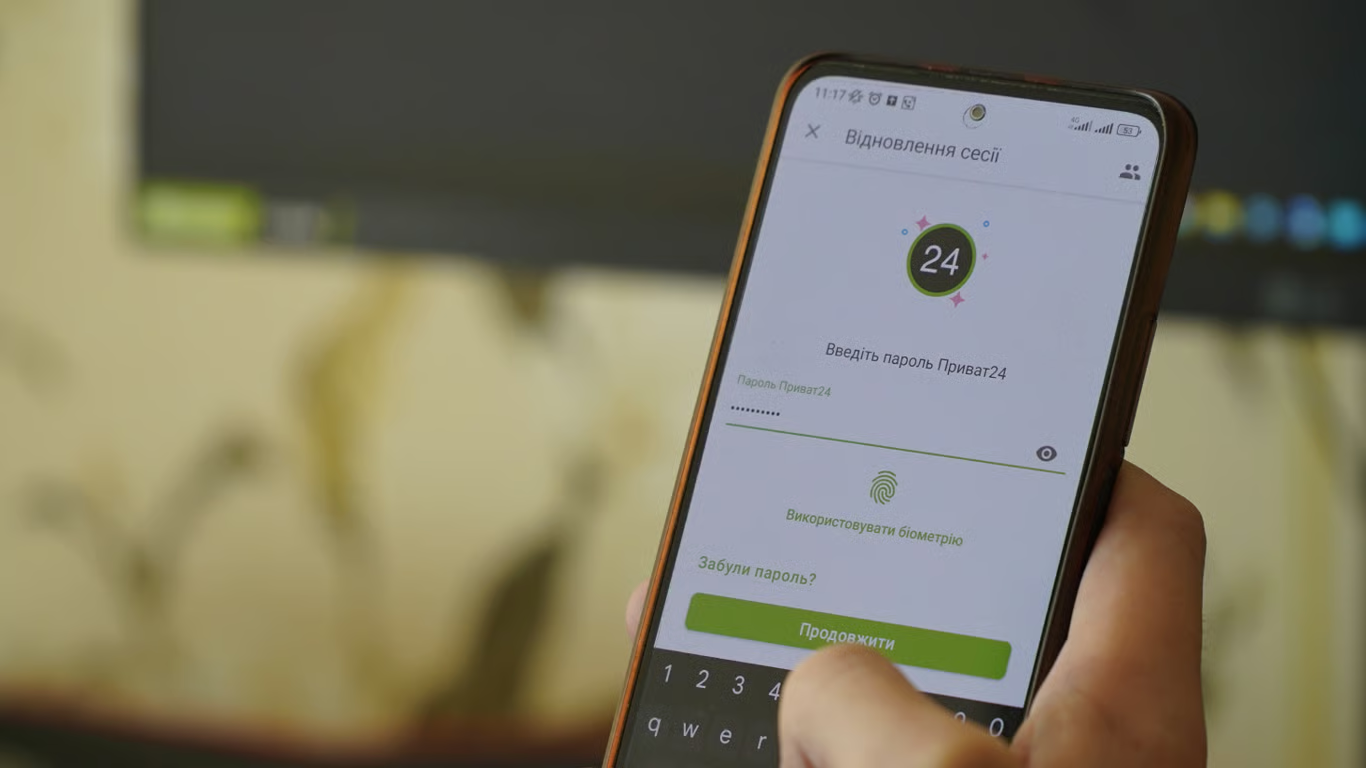
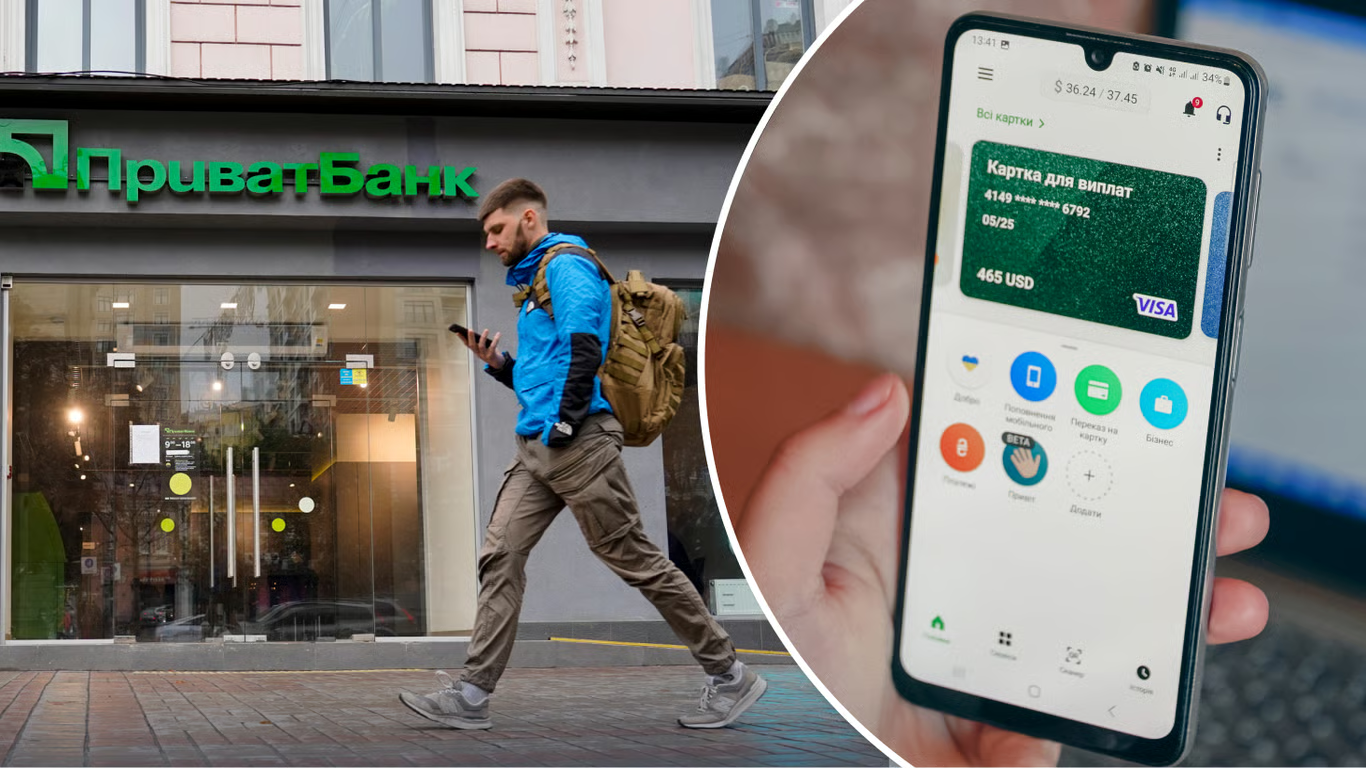
Чтобы не держать всё это в голове, в ПриватБанке есть удобная штука — автоплатежи в Приват24. Настраиваете один раз, и дальше банк сам списывает нужную сумму нужному получателю в выбранную дату. А Вы про эти платежи попросту забываете (в хорошем смысле).
Ниже — что это за услуга, какие у неё виды, как всё подключить через мобильное приложение и веб-версию, сколько это стоит и как при случае всё отключить.
Что такое регулярный платёж в Приват24?
Регулярный платёж — это автоматическое списание денег с Вашей карты по заданному графику. Вы задаёте получателя, сумму и периодичность, а дальше система работает сама. Раз в месяц, раз в неделю, раз в квартал — как настроите.
Проще говоря: вместо того чтобы каждый раз заходить в приложение и вручную вбивать реквизиты, Вы один раз описываете платёж и больше к нему не возвращаетесь. Это отличное решение для оплаты одинаковых ежемесячных платежей.
Что обычно оплачивают через регулярные платежи:
- коммунальные платежи и квартплата (вода, газ, отопление, ОСМД);
- интернет и кабельное ТВ;
- пополнение мобильного — себе, детям или родителям;
- подписки и абонементы (спортзал, охрана, стриминговые сервисы);
- погашение кредита или пополнение кредитки к дате платежа.
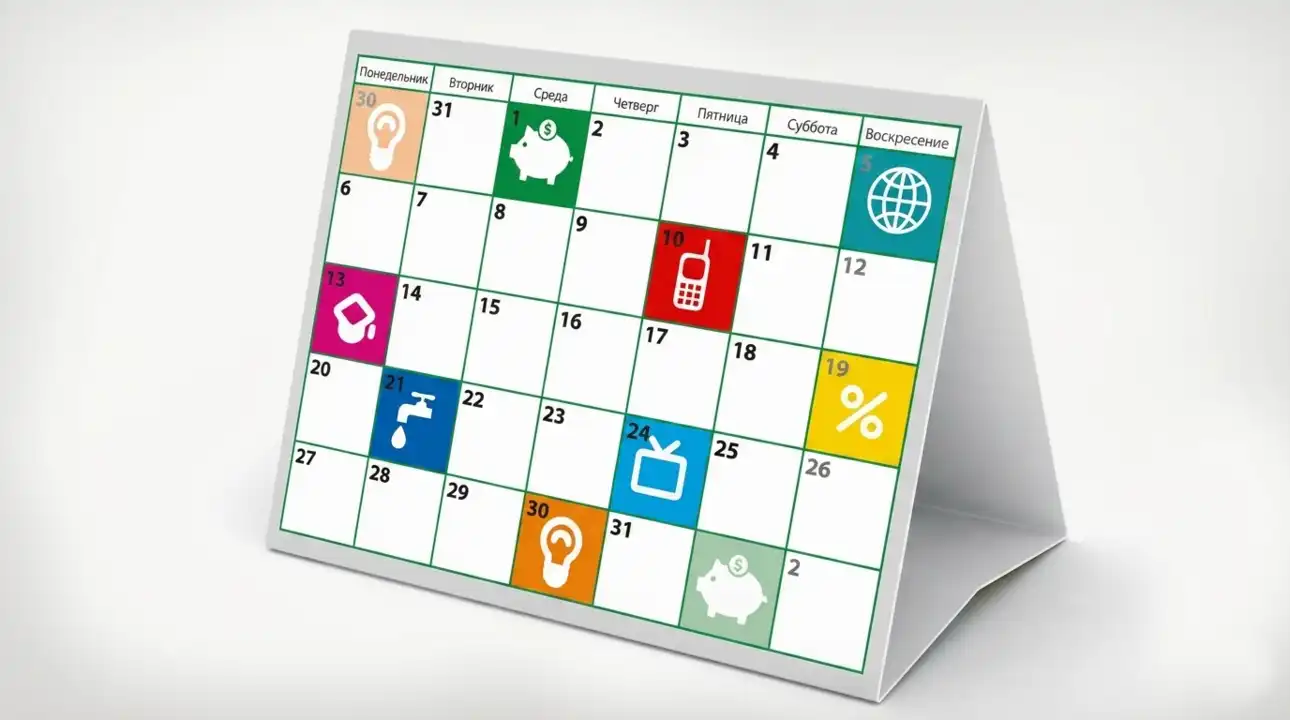
Все эти платежи собираются в одном месте — в так называемом календаре платежей. Это, по сути, Ваш личный план расходов: видно, что и когда спишется, на какую сумму и с какой карты. Очень помогает планировать бюджет, особенно если автоплатежей несколько.
Важно: регулярный платёж — это не то же самое, что списание по подписке на стороннем сайте (например, Netflix или Spotify). Там деньги снимает сам сервис по данным Вашей карты. Регулярный платёж в Приват24 настраиваете и контролируете именно Вы, внутри банка. Это разные вещи, и отключаются они тоже по-разному.
Виды регулярных платежей в Privat24
Прежде чем что-то настраивать, стоит разобраться с периодичностью списания. Потому что от выбранного типа зависит, когда именно банк снимет деньги. И тут есть нюансы.
Вот основные виды регулярных платежей в Privat24:
- По графику (раз в месяц / неделю / квартал). Самый понятный вариант. Вы указываете конкретную дату или интервал, и в этот день списывается фиксированная сумма. Идеально для квартплаты, интернета, абонемента в зал — то есть для всего, где сумма стабильна.
- По расходам. Мобильный оператор может отслеживать остаток на Вашем счету и просто сообщать банку о необходимости пополнения. Минимальный возможный остаток — 5 гривен. То есть деньги уходят не по календарю, а тогда, когда баланс реально просел.
- Автоплатёж от поступлений. Списание привязано не к дате, а к моменту, когда на карту приходят деньги. Работает в связке с зарплатной картой — об этом отдельно ниже.
- Индивидуальные настройки. Гибкий режим, если стандартные интервалы не подходят: можно задать платёж каждые 7, 15, 25 дней — как удобно именно Вам.
Какой выбрать? Зависит от платежа. Для коммуналки логичен график (счёт приходит примерно в одно и то же число). Для мобильного — «по мере расходов», чтобы не пополнять баланс, когда там ещё лежит две сотни. А вот если хотите гарантированно откладывать или платить сразу после зарплаты — Ваш вариант автоплатёж от поступлений.
Как настроить регулярный платёж через Privat24: пошаговая инструкция
Перейдём к практике. Покажу два пути — через мобильное приложение и через веб-версию privat24.ua. Логика одинаковая, отличается только навигация.
В мобильном приложении
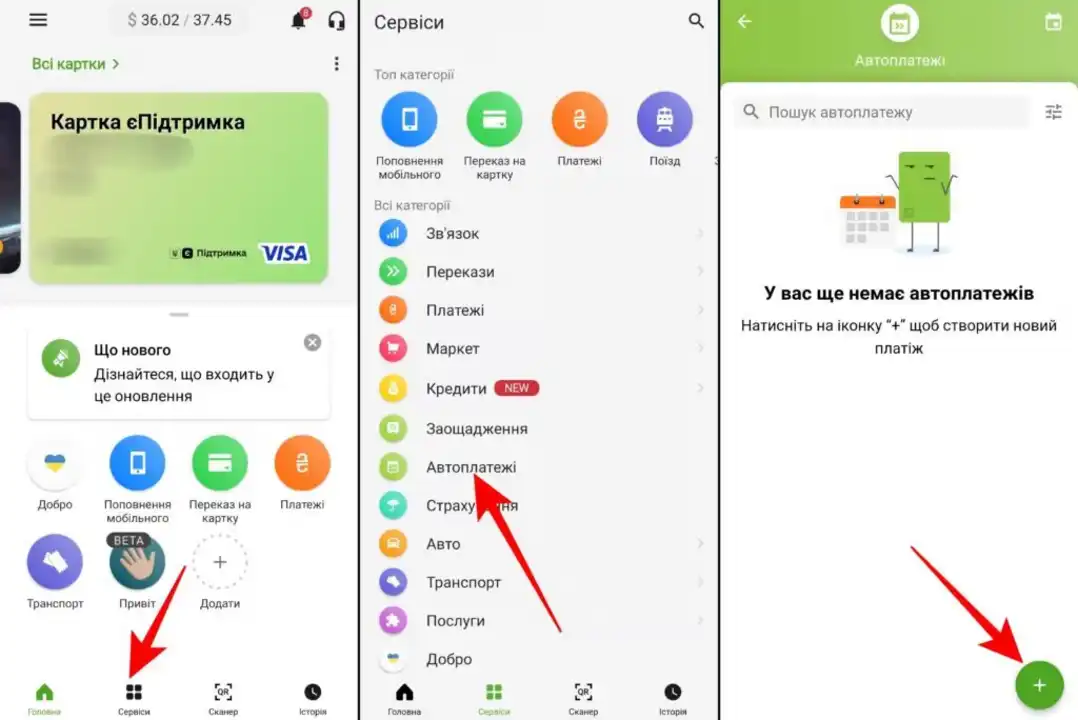
Большинство пользователей сегодня всё делают с телефона, так что начнём с него.
- Откройте приложение Приват24 и авторизуйтесь.
- На главном экране найдите услугу или платёж, который хотите сделать регулярным (например, оплату за интернет). Можно начать с обычного разового платежа.
- Заполните реквизиты получателя и сумму как при обычной оплате.
- Перед подтверждением (или после него) система предложит сделать платёж регулярным — найдите кнопку вроде «Сделать регулярным» / «Налаштувати регулярний платіж».
- Выберите периодичность списания: раз в месяц, индивидуальные настройки или от поступлений.
- Укажите дату списания — день, с которого всё начнётся.
- Выберите карту, с которой будут уходить деньги.
- Решите, нужна ли квитанция на email — её можно получать после каждого списания.
- Подтвердите создание платежа одноразовым кодом подтверждения из SMS.
Готово. Платёж появится в календаре, и дальше банк всё сделает сам.
В веб-версии privat24.ua
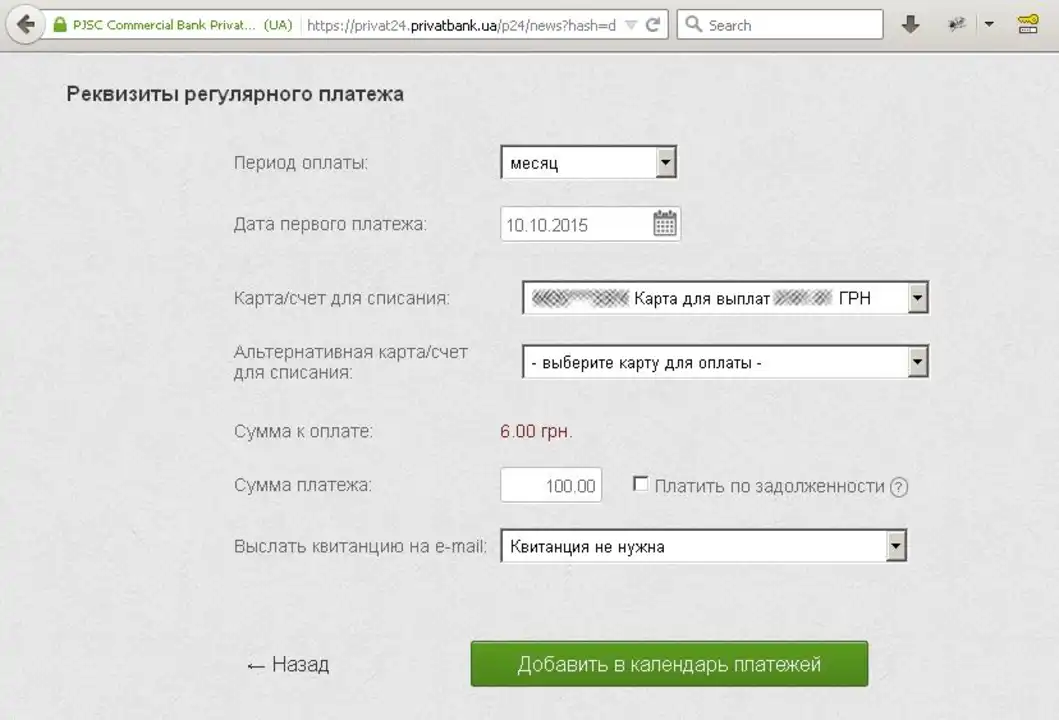
С компьютера тоже удобно, особенно если настраиваете сразу несколько платежей.
- Зайдите на сайт privat24.ua и авторизуйтесь (логин, пароль, подтверждение).
- Откройте раздел «Все услуги» → «Платежи» → «Регулярные платежи (Календарь)».
- Перед Вами появится форма в виде календаря. Начните вводить реквизиты платежа в поле над календарём.
- Укажите сумму, получателя и периодичность.
- Выберите дату начала и карту списания.
- Отметьте, отправлять ли квитанцию на электронную почту.
- Нажмите «Добавить в календарь платежей» и подтвердите операцию кодом из SMS.
Новый платёж сохранится в календаре — там же Вы потом сможете его найти, поставить на паузу или удалить.
Совет: ставьте дату списания на пару дней раньше реального дедлайна. Допустим, интернет нужно оплатить до 5-го числа — поставьте автоплатёж на 2–3-е. Так будет запас на случай, если на карте вдруг не окажется денег и платёж придётся повторить.
Как настроить автоматический платёж за коммуналку через Приват24?
Коммуналка — главная причина, по которой люди вообще включают автоплатежи. Платежей много, дедлайны разные, забыть проще простого.
Разберём, как настроить автоматический платёж за коммуналку через Приват24 по шагам:
- В приложении или на сайте откройте оплату нужной услуги — газ, вода, электроэнергия, ОСМД. Большинство поставщиков уже есть в базе ПриватБанка, так что искать получателя вручную обычно не приходится.
- Введите лицевой счёт (он указан в Вашей платёжке) и сумму.
- Сделайте платёж регулярным — выберите периодичность «раз в месяц».
- Поставьте дату списания ближе к началу месяца, когда уже пришли счета.
- Подтвердите код из SMS.
Один момент, о котором стоит помнить. Суммы за коммуналку каждый месяц разные — зимой за отопление платим больше, летом меньше. Поэтому для коммунальных платежей с плавающей суммой удобнее не фиксировать одну цифру навсегда, а либо периодически её корректировать в календаре, либо настроить так, чтобы перед списанием приходило SMS о списании — успеете поправить сумму, если она изменилась.
Для услуг с фиксированной платой (тот же интернет или абонплата за домофон) всё проще: задали сумму один раз и забыли.
Как настроить регулярное пополнение мобильного Privat24?
С мобильным своя логика. Тут редко платят строго по расписанию — баланс «садится» неравномерно, в зависимости от того, сколько Вы говорите и сидите в сети.
Поэтому для телефона чаще всего выбирают тип «по мере расходов». Как это настроить регулярное пополнение мобильного Privat24:
- Откройте «Пополнение мобильного» в приложении.
- Введите номер телефона — свой или, например, родителей.
- Укажите сумму одного пополнения (скажем, 100 грн.).
- В периодичности выберите «по мере расходов».
- Подтвердите платёж кодом из SMS.
Дальше система сама следит за остатком. Как только баланс падает до минимума, на номер «прилетает» сумма пополнения. Удобно для детей и пожилых родителей — Вы один раз настроили, и их телефон всегда «на связи», без напоминаний и звонков «закинь мне на счёт».
А ещё можно настроить пополнение по графику — например, раз в месяц первого числа. Это подойдёт, если у Вас тариф с абонплатой и сумма всегда одинаковая.
Как настроить автоплатёж от поступлений на зарплатную карту?
Отдельно стоит остановиться на самом «умном» типе — это автоплатёж от поступлений. Он привязан не к дате, а к деньгам.
Чем это полезно на практике? Несколькими вещами:
- деньги на обязательные платежи уходят сразу, пока Вы их не потратили на что-то другое (знакомая ситуация, правда?);
- удобно откладывать — настройте перевод на накопительную карту в день зарплаты, и сбережения формируются сами;
- никаких просрочек: платёж завязан не на календарь, а на факт поступления денег.
Чтобы настроить автоплатёж от поступлений на зарплатную карту:
- Создайте регулярный платёж обычным способом (в приложении или на сайте).
- В выборе периодичности укажите «от поступлений» / «от зачисления».
- Задайте сумму, которая будет уходить при каждом поступлении.
- Выберите получателя — это может быть другая карта, оплата кредита или коммуналки.
- Подтвердите кодом из SMS.
Допустим, Вы получаете зарплату на зарплатную карту и хотите каждый месяц гарантированно откладывать 2000 грн. Настраиваете автоплатёж от поступлений на 2000 грн. на свою копилку — и в день зачисления эта сумма автоматически уходит в накопления. Та же логика работает с социальной картой и пенсионными выплатами.
Комиссия за регулярные платежи
Вопрос денег. Логичный, потому что платить лишнее за автоматизацию никто не хочет.
Хорошая новость: при проведении многих регулярных операций банковская комиссия не взимается — особенно если получатель сотрудничает с ПриватБанком (а большинство коммунальных служб и провайдеров именно так и работают).
Но есть нюансы, и их стоит знать заранее:
- по части платежей действует символическая комиссия — порядка 1 грн. за операцию;
- на пополнение мобильного с некоторых карт тарифы выше. При пополнении на сумму 0,01–100,00 грн. комиссия может составлять 2,00 грн., а на сумму от 100,01 грн. — 4,00 грн.;
- при переводах с кредитных средств комиссия считается процентом от суммы и обычно заметно выше.
Тарифы периодически меняются, поэтому актуальную сумму всегда видно прямо в приложении — перед подтверждением платежа Приват24 показывает размер комиссии. Так что сюрпризов быть не должно: видите цифру до того, как нажали «Оплатить».
Честно говоря, для большинства бытовых платежей комиссия либо нулевая, либо настолько маленькая, что на неё никто не смотрит. А вот с пополнением мобильного и переводами с кредитки стоит быть внимательнее.
Как найти и отключить все регулярные платежи в ПриватБанке?
Ситуации бывают разные. Сменили провайдера, закрыли кредит, перестали пользоваться сервисом — и автоплатёж стал лишним. Или просто хотите снова контролировать каждое списание вручную. Разберём, как найти и отключить все регулярные платежи в ПриватБанке.
Сначала — где их вообще искать. Все активные автоплатежи собраны в том самом календаре.
В мобильном приложении:
- Откройте приложение и авторизуйтесь.
- Зайдите в раздел регулярных платежей (через меню «Все услуги» или «Платежи»).
- Перед Вами — список всех активных автоплатежей с суммами и датами.
В веб-версии:
- Перейдите на privat24.ua и войдите в систему.
- Откройте «Все услуги» → «Платежи» → «Регулярные платежи (Календарь)».
- Здесь видны все настроенные платежи.
Теперь — что с ними можно сделать. Открываете нужный платёж и выбираете одно из двух действий:
- Приостановить — платёж остаётся в календаре, но списания временно прекращаются. Удобно, если хотите вернуть автоплатёж позже (например, на время отпуска).
- Удалить платёж — полностью убирает автоплатёж из списка. После этого автоплатёж исчезнет из списка, а средства больше не будут списываться автоматически.
Обратите внимание: проверять список регулярных платежей полезно хотя бы раз в несколько месяцев. Бывает, человек давно сменил оператора или закрыл подписку, а деньги тихо продолжают уходить «по привычке». Пять минут ревизии в календаре — и никаких лишних списаний.
И ещё. Если функция автоплатежей стала неудобной — например, Вы хотите контролировать каждое списание вручную — никто не мешает отключить всё и вернуться к ручной оплате. Включить обратно тоже можно в любой момент, настройка занимает минуту.
Полезные настройки: SMS, квитанции и контроль
Чтобы автоплатежи работали спокойно и без неожиданностей, есть пара опций, про которые часто забывают:
- SMS о списании. При создании платежа можно включить уведомления. После каждого списания на телефон приходит сообщение — сколько ушло, кому и осталось ли достаточно средств. Это Ваш способ держать руку на пульсе, не заходя в приложение каждый день.
- Квитанция на email. Если Вам нужны подтверждения оплаты (например, для бухгалтерии или просто для порядка), включите отправку квитанции на электронную почту. После каждого платежа документ автоматически придёт на указанный адрес.
- Достаточный остаток на карте. Автоплатёж сработает только если на карте есть деньги. Если средств не хватило, списание не пройдёт, и платёж может «зависнуть». Поэтому для важных платежей — коммуналка, кредит — держите на карте небольшой запас или используйте автоплатёж от поступлений, чтобы деньги резервировались сразу после зарплаты.
Маленький лайфхак напоследок. Если автоплатежей много, заведите привычку раз в месяц заглядывать в календарь платежей и проверять, всё ли актуально: те ли суммы, те ли получатели. Реквизиты у поставщиков иногда меняются, и лучше узнать об этом в спокойной обстановке, а не когда отключили интернет.