- Що таке регулярний платіж у Приват24?
- Види регулярних платежів у Privat24
- Як налаштувати регулярний платіж через Privat24: покрокова інструкція
- У мобільному додатку
- У веб-версії privat24.ua
- Як налаштувати автоматичний платіж за комунальні послуги через Приват24?
- Як налаштувати регулярне поповнення рахунку в мобільному додатку Privat24?
- Як налаштувати автоматичний платіж із надходжень на зарплатну картку?
- Комісія за регулярні платежі
- Як знайти та відключити всі регулярні платежі в ПриватБанку?
- Корисні налаштування: SMS, квитанції та контроль
Щомісяця одне й те саме. Комунальні послуги, мобільний зв’язок, інтернет, кабельне телебачення — суми плюс-мінус відомі заздалегідь, а от вчасно згадати про оплату виходить не завжди. Забули про зв’язок — і телефон мовчить у найневідповідніший момент. Прострочили оплату за житло — накопичується борг.
Щоб не тримати все це в голові, у ПриватБанку є зручна функція — автоплатежі в Приват24. Налаштуйте її один раз, і надалі банк сам списуватиме потрібну суму на рахунок потрібного одержувача в обрану дату. А ви про ці платежі просто забуваєте (у хорошому сенсі).
Далі — що це за послуга, які її види, як підключити її через мобільний додаток і веб-версію, скільки це коштує та як у разі потреби все відключити.
Що таке регулярний платіж у Приват24?
Регулярний платіж — це автоматичне списання коштів з вашої картки за заданим графіком. Ви вказуєте одержувача, суму та періодичність, а далі система працює самостійно. Раз на місяць, раз на тиждень, раз на квартал — як налаштуєте.
Простіше кажучи: замість того, щоб щоразу заходити в додаток і вручну вводити реквізити, Ви один раз створюєте платіж і більше до нього не повертаєтеся. Це чудове рішення для оплати однакових щомісячних платежів.
Що зазвичай оплачують регулярними платежами:
- комунальні платежі та орендна плата (вода, газ, опалення, ОСББ);
- Інтернет та кабельне телебачення;
- поповнення мобільного — собі, дітям або батькам;
- передплати та абонементи (спортзал, охорона, стрімінгові сервіси);
- погашення кредиту або поповнення кредитної картки до дати платежу.
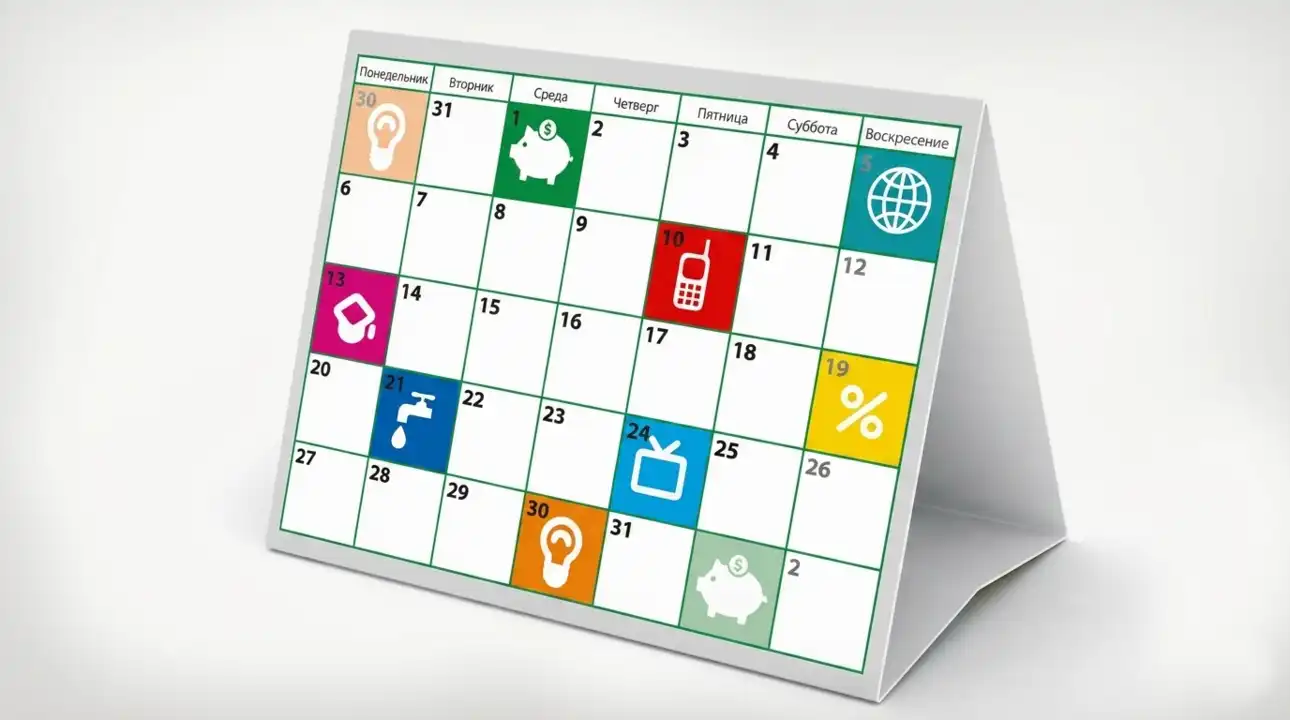
Усі ці платежі збираються в одному місці — у так званому календарі платежів. Це, по суті, ваш особистий план витрат: видно, що і коли буде списано, на яку суму та з якої картки. Це дуже допомагає планувати бюджет, особливо якщо автоплатежів декілька.
Важливо: регулярний платіж — це не те саме, що списання коштів за передплатою на сторонньому сайті (наприклад, Netflix або Spotify). Там гроші знімає сам сервіс на основі даних Вашої картки. Регулярний платіж у Приват24 налаштовуєте та контролюєте саме Ви, безпосередньо в банку. Це різні речі, і відключаються вони теж по-різному.
Види регулярних платежів у Privat24
Перш ніж щось налаштовувати, варто розібратися з періодичністю списання. Адже від обраного типу залежить, коли саме банк зніме гроші. І тут є нюанси.
Ось основні види регулярних платежів у Privat24:
- За графіком (раз на місяць / тиждень / квартал). Найзрозуміліший варіант. Ви вказуєте конкретну дату або інтервал, і в цей день списується фіксована сума. Ідеально підходить для оплати оренди, інтернету, абонемента в спортзал — тобто для всього, де сума є стабільною.
- Щодо витрат. Мобільний оператор може відстежувати залишок на вашому рахунку та просто повідомляти банку про необхідність поповнення. Мінімальний можливий залишок — 5 гривень. Тобто гроші списуються не за календарем, а тоді, коли баланс реально зменшився.
- Автоплатіж із надходжень. Списання прив’язане не до дати, а до моменту, коли гроші надходять на картку. Працює у поєднанні із зарплатною карткою — про це детальніше нижче.
- Індивідуальні налаштування. Гнучкий режим, якщо стандартні інтервали не підходять: можна встановити платіж кожні 7, 15, 25 днів — як зручно саме Вам.
Який вибрати? Це залежить від платежу. Для комунальних послуг логічним є графік (рахунок надходить приблизно в один і той самий день). Для мобільного зв’язку — «у міру витрат», щоб не поповнювати баланс, коли там ще лежить дві сотні. А от якщо ви хочете гарантовано відкладати кошти або платити одразу після отримання зарплати — ваш варіант — автоплатіж із надходжень.
Як налаштувати регулярний платіж через Privat24: покрокова інструкція
Перейдемо до практики. Покажу два способи — через мобільний додаток і через веб-версію privat24.ua. Логіка однакова, відрізняється лише навігація.
У мобільному додатку
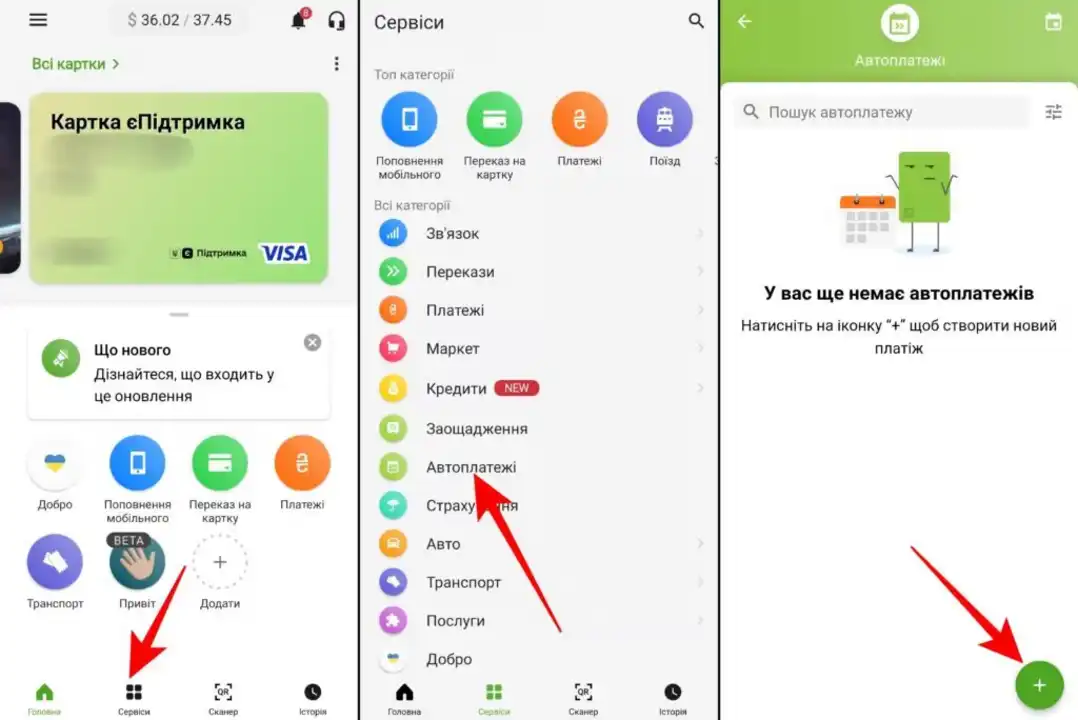
Сьогодні більшість користувачів роблять усе за допомогою телефону, тож почнемо з нього.
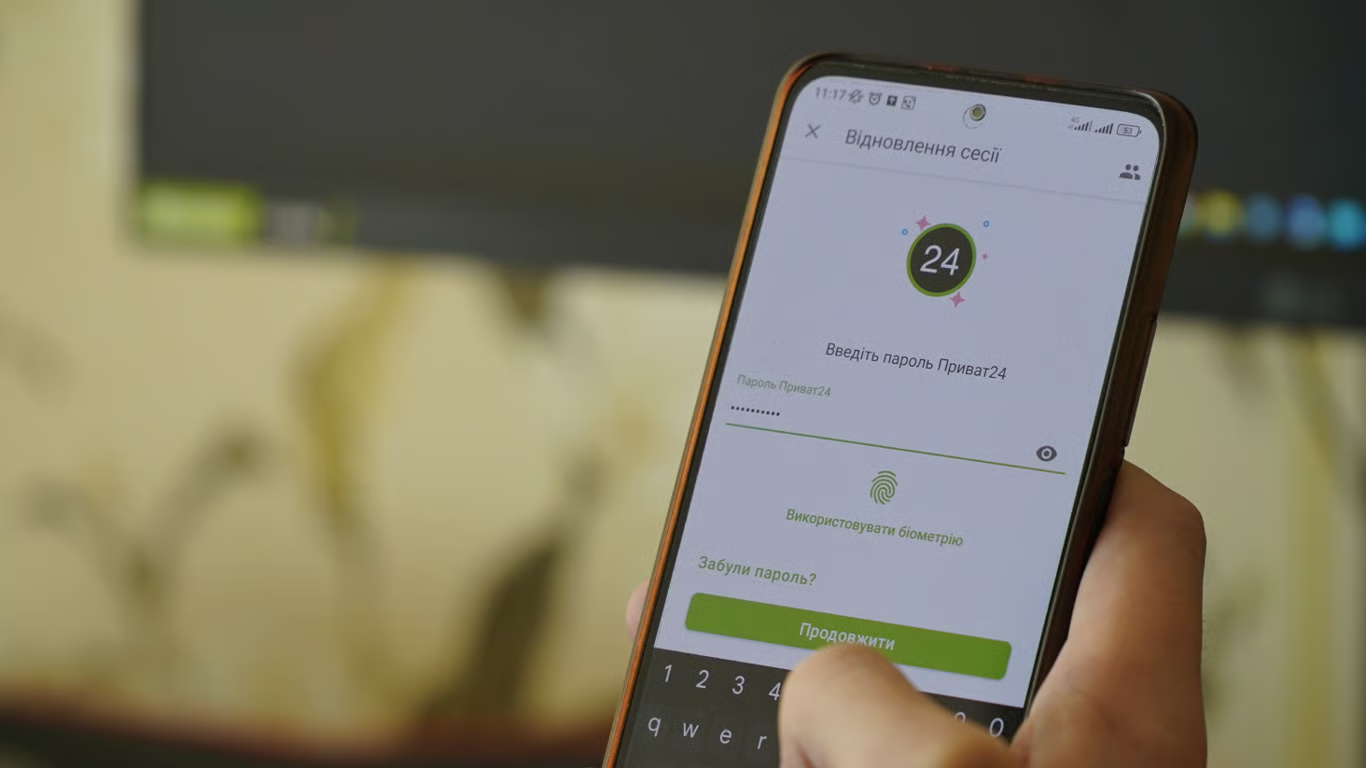
- Відкрийте додаток Приват24 та увійдіть у систему.
- На головному екрані знайдіть послугу або платіж, який хочете зробити регулярним (наприклад, оплату за інтернет). Можна почати зі звичайного разового платежу.
- Вкажіть реквізити одержувача та суму, як при звичайній оплаті.
- Перед підтвердженням (або після нього) система запропонує зробити платіж регулярним — знайдіть кнопку на кшталт «Зробити регулярним» / «Налаштувати регулярний платіж».
- Оберіть періодичність списання: раз на місяць, індивідуальні налаштування або за надходженнями.
- Вкажіть дату списання — день, з якого все почнеться.
- Оберіть картку, з якої будуть списуватися кошти.
- Вирішіть, чи потрібна квитанція на електронну пошту — її можна отримувати після кожного списання коштів.
- Підтвердьте створення платежу за допомогою одноразового коду підтвердження, отриманого в SMS.
Готово. Платіж з’явиться в календарі, а далі банк все зробить сам.
У веб-версії privat24.ua
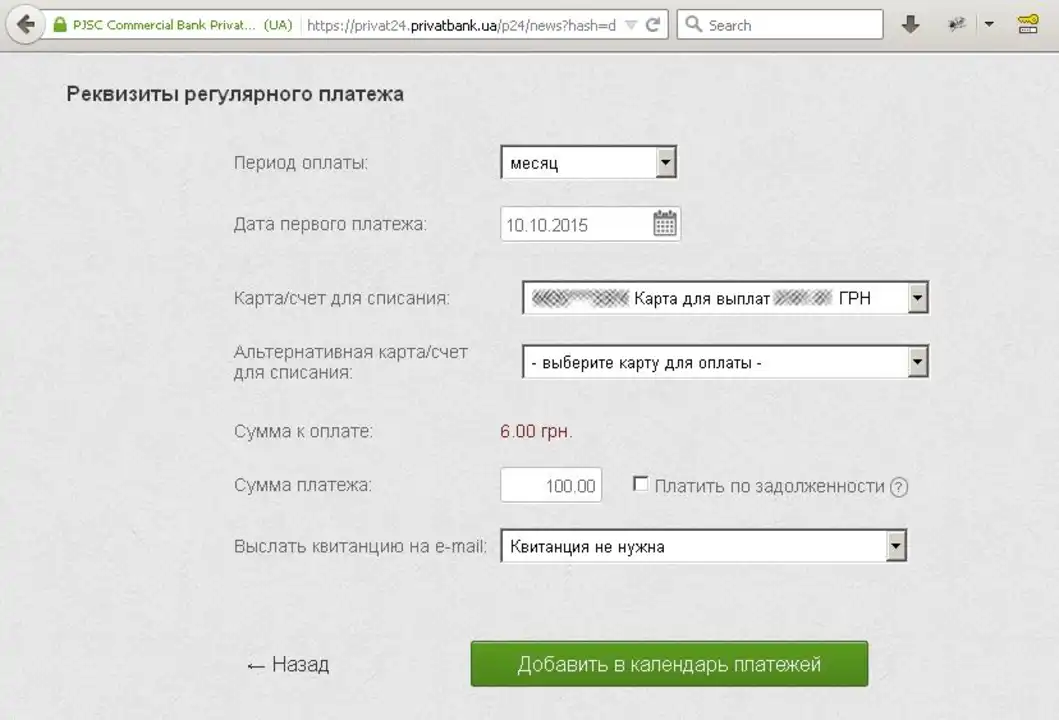
З комп’ютера теж зручно, особливо якщо налаштовуєте одразу кілька платежів.
- Зайдіть на сайт privat24.ua та увійдіть у систему (логін, пароль, підтвердження).
- Відкрийте розділ «Усі послуги» → «Платежі» → «Регулярні платежі (Календар)».
- Перед вами з’явиться форма у вигляді календаря. Почніть вводити реквізити платежу в поле над календарем.
- Вкажіть суму, одержувача та періодичність.
- Виберіть дату початку та картку для списання коштів.
- Вкажіть, чи потрібно надсилати квитанцію на електронну пошту.
- Натисніть «Додати до календаря платежів» і підтвердьте операцію кодом із SMS.
Новий платіж збережеться в календарі — там же Ви зможете його знайти, призупинити або видалити.
Порада: встановіть дату списання на кілька днів раніше за фактичний термін. Припустимо, інтернет потрібно оплатити до 5-го числа — встановіть автоматичний платіж на 2–3-го. Так у вас буде запас на випадок, якщо на картці раптом не виявиться грошей і платіж доведеться повторити.
Як налаштувати автоматичний платіж за комунальні послуги через Приват24?
Комунальні послуги — головна причина, через яку люди взагалі підключають автоплатежі. Платежів багато, терміни різні, забути про них простіше простого.
Розберемо, як поетапно налаштувати автоматичний платіж за комунальні послуги через Приват24:
- У додатку або на сайті відкрийте сторінку оплати потрібної послуги — газ, вода, електроенергія, ОСББ. Більшість постачальників уже є в базі ПриватБанку, тож шукати одержувача вручну зазвичай не доводиться.
- Введіть номер рахунку (він вказаний у вашій платіжці) та суму.
- Зробіть платіж регулярним — виберіть періодичність «раз на місяць».
- Вкажіть дату списання ближче до початку місяця, коли вже надійшли рахунки.
- Підтвердьте код із SMS.
Один момент, про який варто пам’ятати. Суми за комунальні послуги щомісяця різні — взимку за опалення платимо більше, влітку менше. Тому для комунальних платежів із плаваючою сумою зручніше не фіксувати одну цифру назавжди, а або періодично її коригувати в календарі, або налаштувати так, щоб перед списанням надходило SMS про списання — встигнете виправити суму, якщо вона змінилася.
Для послуг із фіксованою оплатою (наприклад, інтернет або абонентська плата за домофон) все простіше: встановили суму один раз і більше про це не думали.
Як налаштувати регулярне поповнення рахунку в мобільному додатку Privat24?
З мобільним зв’язком все по-своєму. Тут рідко платять строго за розкладом — баланс «витрачається» нерівномірно, залежно від того, скільки Ви розмовляєте та перебуваєте в мережі.
Тому для телефону найчастіше обирають тип «у міру витрат». Як налаштувати регулярне поповнення мобільного рахунку в Privat24:
- Відкрийте «Поповнення мобільного» у додатку.
- Введіть номер телефону — свій або, наприклад, батьків.
- Вкажіть суму одного поповнення (скажімо, 100 грн.).
- У розділі «Періодичність» виберіть «за мірою витрат».
- Підтвердьте платіж кодом із SMS.
Далі система сама стежить за залишком. Як тільки баланс опускається до мінімуму, на номер «надходить» сума поповнення. Це зручно для дітей та літніх батьків — Ви налаштували систему один раз, і їхній телефон завжди «на зв’язку», без нагадувань та дзвінків на кшталт «перекажи мені гроші на рахунок».
А ще можна налаштувати поповнення за графіком — наприклад, раз на місяць першого числа. Це підійде, якщо у вас тариф з абонентською платою і сума завжди однакова.
Як налаштувати автоматичний платіж із надходжень на зарплатну картку?
Окремо варто зупинитися на най«розумнішому» типі — це автоплатіж із надходжень. Він прив’язаний не до дати, а до грошей.
Чим це корисно на практиці? У кількох аспектах:
- гроші на обов’язкові платежі йдуть одразу, поки Ви їх не витратили на щось інше (знайома ситуація, правда?);
- зручно відкладати — налаштуйте переказ на накопичувальну картку в день виплати зарплати, і заощадження формуватимуться самі;
- жодних прострочень: платіж залежить не від календаря, а від фактичного надходження коштів.
Щоб налаштувати автоматичний платіж із надходжень на зарплатну картку:
- Створіть регулярний платіж звичайним способом (у додатку або на сайті).
- У полі «Періодичність» вкажіть «від надходження» / «від зарахування».
- Вкажіть суму, яка буде списуватися з рахунку при кожному надходженні.
- Виберіть одержувача — це може бути інша картка, сплата кредиту або комунальних платежів.
- Підтвердьте код із SMS.
Припустимо, Ви отримуєте зарплату на зарплатну картку і хочете щомісяця гарантовано відкладати 2000 грн. Налаштуйте автоматичний переказ із надходжень на суму 2000 грн. на свою скарбничку — і в день зарахування ця сума автоматично перераховується у накопичення. Та сама логіка діє щодо соціальної картки та пенсійних виплат.
Комісія за регулярні платежі
Питання грошей. Логічне, адже ніхто не хоче платити зайвого за автоматизацію.
Гарна новина: під час здійснення багатьох регулярних операцій банківська комісія не стягується — особливо якщо одержувач співпрацює з ПриватБанком (а більшість комунальних служб та провайдерів саме так і працюють).
Але є нюанси, і про них варто знати заздалегідь:
- щодо платежів стягується символічна комісія — приблизно 1 грн. за операцію;
- при поповненні мобільного з деяких карток тарифи вищі. При поповненні на суму 0,01–100,00 грн. комісія може становити 2,00 грн., а на суму від 100,01 грн. — 4,00 грн.;
- при переказах з кредитних коштів комісія розраховується як відсоток від суми і зазвичай є значно вищою.
Тарифи періодично змінюються, тому актуальну суму завжди можна побачити безпосередньо в додатку — перед підтвердженням платежу Privat24 показує розмір комісії. Тож несподіванок не має бути: ви бачите суму ще до того, як натиснули «Оплатити».
Чесно кажучи, для більшості побутових платежів комісія або нульова, або настільки мала, що на неї ніхто не звертає уваги. А ось з поповненням мобільного та переказами з кредитної картки варто бути уважнішими.
Як знайти та відключити всі регулярні платежі в ПриватБанку?
Ситуації бувають різні. Змінили провайдера, погасили кредит, перестали користуватися сервісом — і автоплатіж став зайвим. Або просто хочете знову контролювати кожне списання вручну. Розберемо, як знайти та відключити всі регулярні платежі в ПриватБанку.
Спочатку — де їх взагалі шукати. Усі активні автоплатежі зібрані в тому самому календарі.
У мобільному додатку:
- Відкрийте додаток і увійдіть у систему.
- Перейдіть до розділу регулярних платежів (через меню «Усі послуги» або «Платежі»).
- Перед вами — перелік усіх активних автоплатежів із сумами та датами.
У веб-версії:
- Перейдіть на privat24.ua та увійдіть у систему.
- Відкрийте «Усі послуги» → «Платежі» → «Регулярні платежі (Календар)».
- Тут відображаються всі налаштовані платежі.
Тепер — що з ними можна зробити. Відкрийте потрібний платіж і виберіть одну з двох дій:
- Призупинити — платіж залишається в календарі, але списання тимчасово припиняються. Це зручно, якщо ви хочете відновити автоматичний платіж пізніше (наприклад, на час відпустки).
- Видалити платіж — повністю видаляє автоплатіж зі списку. Після цього автоплатіж зникне зі списку, а кошти більше не будуть списуватися автоматично.
Зверніть увагу: перевіряти список регулярних платежів варто хоча б раз на кілька місяців. Буває, що людина вже давно змінила оператора або скасувала підписку, а гроші тихо продовжують списуватися «з звички». П’ять хвилин перевірки в календарі — і жодних зайвих списань.
І ще одне. Якщо функція автоплатежів стала незручною — наприклад, Ви хочете контролювати кожне списання вручну — ніхто не заважає вимкнути її та повернутися до ручної оплати. Увімкнути її знову також можна в будь-який момент, налаштування займає хвилину.
Корисні налаштування: SMS, квитанції та контроль
Щоб автоматичні платежі працювали без проблем і несподіванок, є кілька опцій, про які часто забувають:
- SMS про списання. Під час створення платежу можна увімкнути сповіщення. Після кожного списання на телефон надходить повідомлення — скільки було списано, на чию користь та чи залишилося достатньо коштів. Це ваш спосіб бути в курсі подій, не заходячи в додаток щодня.
- Квитанція на електронну пошту. Якщо вам потрібні підтвердження оплати (наприклад, для бухгалтерії або просто для порядку), увімкніть надсилання квитанції на електронну пошту. Після кожного платежу документ автоматично надходитиме на вказану адресу.
- Достатній залишок на картці. Автоплатіж спрацює тільки якщо на картці є гроші. Якщо коштів не вистачило, списання не відбудеться, і платіж може «зависнути». Тому для важливих платежів — комунальні послуги, кредит — тримайте на картці невеликий запас або використовуйте автоплатіж з надходжень, щоб гроші резервувалися відразу після зарплати.
Наостанок — невеличкий лайфхак. Якщо у вас багато автоматичних платежів, візьміть за звичку раз на місяць переглядати календар платежів і перевіряти, чи все актуально: чи правильні суми та одержувачі. Реквізити постачальників іноді змінюються, і краще дізнатися про це в спокійній обстановці, а не тоді, коли відключили інтернет.