- Можно ли удалить архив платежей в Приват24?
- Почему нельзя удалить архив платежей?
- Сколько хранится история: срок хранения и те самые «120 дней»
- Где находится архив и выписка в Privat24?
- Что реально можно сделать вместо удаления
- Как удалить шаблоны платежей и автоплатежи?
- Как скрыть историю операций по карте Приват с помощью фильтров?
- Как убрать push-уведомления о старых операциях?
- Как заархивировать ненужные счета?
- Как защитить выписку от чужих глаз?
- Как очистить выписку по карте ПриватБанка под конкретную задачу?
- Частые ошибки, из-за которых теряют время
Короткий ответ — никак. Полностью удалить архив платежей в Приват24 нельзя, и это не баг, а принцип работы банка. Но паниковать рано. Есть несколько рабочих способов навести порядок в истории, убрать лишнее с глаз и сделать так, чтобы Ваши траты не мелькали перед каждым, кто заглянул в телефон. Разберём по полочкам — что реально работает, а что миф из интернета.
Можно ли удалить архив платежей в Приват24?
Нет. И в мобильном приложении, и в веб-версии записи об операциях защищены от редактирования. Свайпните транзакцию влево, поищите кнопку «Удалить», переройте все настройки — результата не будет. Технической возможности добавлять, менять или удалять записи в «Архиве платежей» и «Выписке по карте» попросту нет — это подтверждает и сам ПриватБанк.
Что важно понять сразу: удалить историю транзакций в Приват24 невозможно ни через личный кабинет, ни через звонок на 3700, ни через отделение. Оператор не сотрет Ваши покупки — у него нет такой кнопки. Поэтому если кто-то в сети обещает «секретный способ обнулить историю» — это развод. В лучшем случае Вам предложат удалить шаблоны (а это совсем другое).
На заметку. Попытка «стереть» операцию свайпом — самая частая ошибка. Система просто проигнорирует жест. Энергию лучше направить на фильтры и защиту доступа — об этом ниже.
Почему нельзя удалить архив платежей?
Причина простая — банковская тайна и законодательство. Каждая Ваша операция это часть финансовой отчётности банка. Государство, налоговая, финмониторинг — все они в определённых случаях имеют право запросить движение средств по счёту. Если бы клиент мог одним кликом подчистить историю, вся система контроля рассыпалась бы.
Поэтому очистить историю операций в Приват24 в принципе нельзя — данные хранятся на серверах банка независимо от того, видите Вы их на экране или нет. В Украине банки обязаны хранить выписки по счетам не менее 5 лет, а для целей финансового мониторинга — дольше; это требование НБУ, закреплённое в нормах о банковской тайне. ПриватБанк эти правила соблюдает строго.
Допустим, Вы оплатили в прошлом году подрядчику 18 000 грн. и забыли об этом. Через полтора года возник спор — «а платил ли вообще?». Вот ровно ради таких ситуаций архив и неприкосновенен. То, что кажется навязчивым списком трат, в нужный момент превращается в доказательство.
Сколько хранится история: срок хранения и те самые «120 дней»

Здесь часто путаница, давайте разведём два понятия.
Быстрый «Архив» в приложении показывает свежие операции — ориентировочно за последние 120 дней. Старые записи уходят из этого оперативного списка, и со стороны кажется, будто сработало автоматическое удаление. На деле данные никуда не пропадают — они просто перетекают в полную выписку, которую банк держит годами.
То есть срок хранения данных у банка и окно отображения в интерфейсе это разные вещи:
- Оперативный список последних операций — около 120 дней «в один тап».
- Детальная выписка по карте онлайн — обычно за период до полугода через интернет-банкинг.
- Архив на серверах банка — годы (по требованиям НБУ).
Через интернет-банкинг доступны сведения о движении средств примерно за полгода; за более ранний период выписку оформляют уже через отделение. Так что «через 120 дней всё стёрлось» — иллюзия, удобная только тем, кто хочет в это верить.
Где находится архив и выписка в Privat24?
Чтобы дальше говорить предметно, быстро покажу, где что лежит.
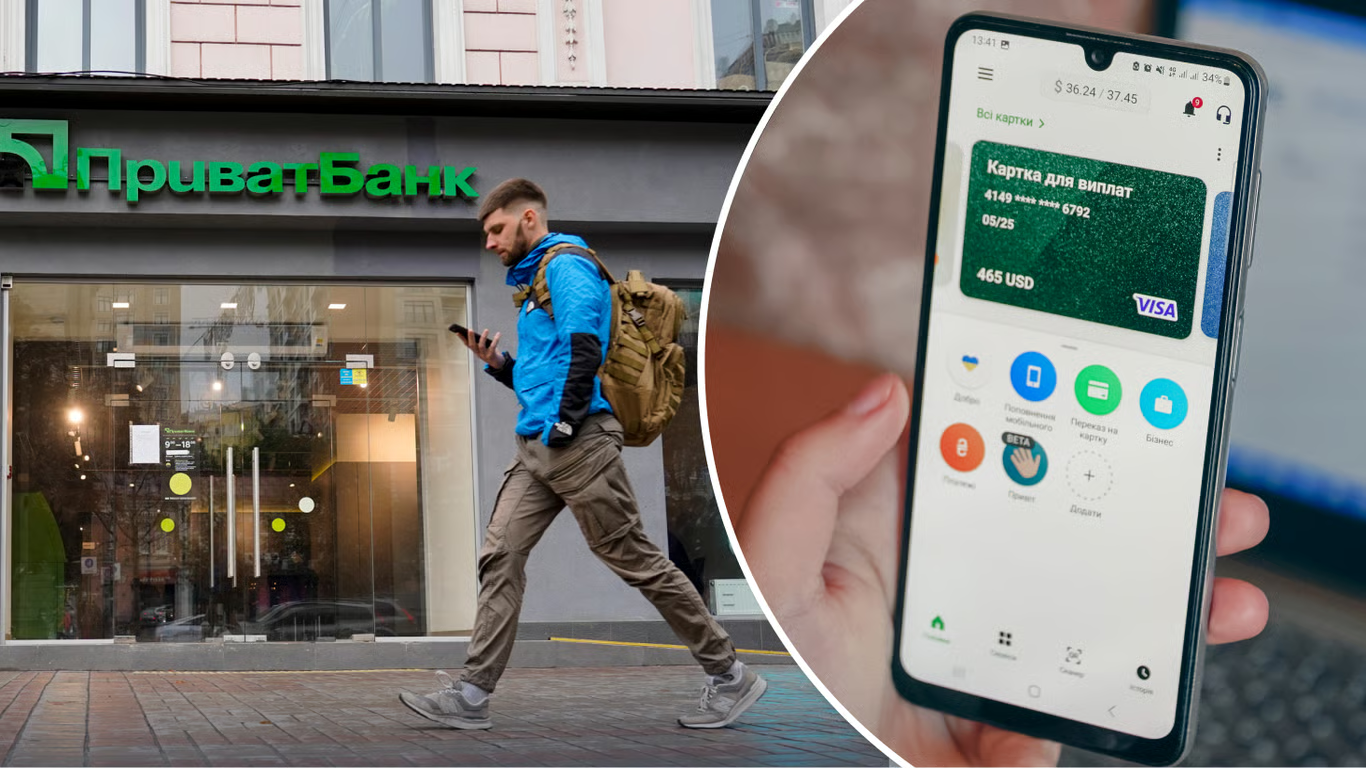
В мобильном приложении Privat24 архив открывается через иконку с часами в верхней части экрана либо через раздел «Платежи». Веб-версия живёт по адресу next.privat24.ua (или классический privat24.ua) — заходите в личный кабинет, и слева в меню ищете «Счета», «Выписки» или «Архив».
Интернет-банкинг удобнее для детального разбора: большой экран, фильтры, экспорт. Мобильное приложение — для быстрого взгляда на ходу. Функционал в целом синхронный: то, что Вы сделали в телефоне, видно и в браузере.
Что реально можно сделать вместо удаления
Удалить нельзя — скрыть и почистить можно. Дальше пять рабочих приёмов. Не все одинаково сильные, но вместе они дают приличный результат: список становится чище, лишние подсказки исчезают, а посторонний человек уже не увидит Ваши последние траты мельком.
Как удалить шаблоны платежей и автоплатежи?
Вот это удаляется легко. Шаблоны — те самые «быстрые платежи» и автоплатежи, которые копятся месяцами: оплата интернета, перевод маме, коммуналка. Сами операции в архиве они не трогают, но захламляют главный экран и выдают Ваши привычки.
Чтобы удалить шаблоны платежей:
- Откройте раздел «Платежи» → «Мои шаблоны» (или «Регулярные платежи» для автоплатежей).
- Выберите ненужный шаблон — например, удалить шаблон коммунальных платежей за старую квартиру, где Вы уже не живёте.
- Нажмите на иконку настроек (шестерёнка) или корзины и подтвердите удаление.
В мобильном приложении часто срабатывает свайп по шаблону влево. В веб-версии — через меню напротив записи. Десяток лишних шаблонов уходит за пару минут.
Совет из практики. Прежде чем чистить автоплатежи, проверьте, не привязана ли к шаблону активная регулярная оплата. Удалите шаблон — и платёж за интернет в следующем месяце может просто не уйти. Сначала отключите автоплатёж, потом удаляйте шаблон.
Как скрыть историю операций по карте Приват с помощью фильтров?
Прямой кнопки «спрятать всё» нет, но фильтры по периоду и типу операции дают похожий эффект. Идея простая: Вы показываете в списке только то, что нужно сейчас, а остальное не мозолит глаза.
Откройте выписку и задайте параметры: период (день, неделя, конкретные даты), тип операции (только расходы, только поступления), отдельный счёт или карта. В Приват24 работает и обычный фильтр по колонкам, и исключающий — например, можно показать всё, кроме операций «Перевод с карты».
Допустим, Вам нужно показать бухгалтеру движение средств только по одной карте за март. Выставляете период и счёт — и всё лишнее уходит из поля зрения. Это не удаление, но именно так удобнее всего скрыть историю операций по карте Приват под конкретную задачу. Чтобы скрыть архив платежей в Приват24 от случайного взгляда, тот же приём: сузьте период до сегодняшнего дня, и вчерашние траты в список уже не попадут.
Хотите скрыть последние платежи перед тем, как дать телефон ребёнку посмотреть мультики? Сверните приложение или выйдите из аккаунта. Звучит банально, но это надёжнее любого фильтра.
Как убрать push-уведомления о старых операциях?
Уведомления — отдельная боль. Старые пуши копятся в шторке, и иногда там всплывает сумма, которую видеть посторонним совсем не обязательно.
Чтобы убрать push-уведомления о старых операциях, зайдите в настройки приложения → раздел уведомлений и очистите центр оповещений (кнопка «Очистить всё» или удаление по одному). Заодно отключите ненужные каналы — например, пуши о каждой мелкой покупке. Если приходят лишние SMS-оповещения, их отключают через службу поддержки по номеру 3700.
Мелочь, но именно из таких всплывающих сумм чаще всего и «утекает» приватность.
Как заархивировать ненужные счета?
Если у Вас тянется хвост из старых или закрытых карт, эти счета можно архивировать — убрать из основного списка, не удаляя данные. Операции по ним сохранятся (банк обязан их хранить), но на главном экране станет чище и спокойнее.
Сделать это можно в управлении счетами: выберите неактивную карту и переведите её в архив или закройте, если она больше не нужна. Удобно, когда копятся валютные карты под разовые поездки или старые зарплатные счета.
Как защитить выписку от чужих глаз?
Раз уж стереть историю нельзя, главная защита — не давать к ней доступ. Звучит очевидно, но именно на этом чаще всего и прокалываются.
Базовые правила:
- Не передавайте логин, пароль и PIN-коды никому — аккаунт рассчитан на одного владельца.
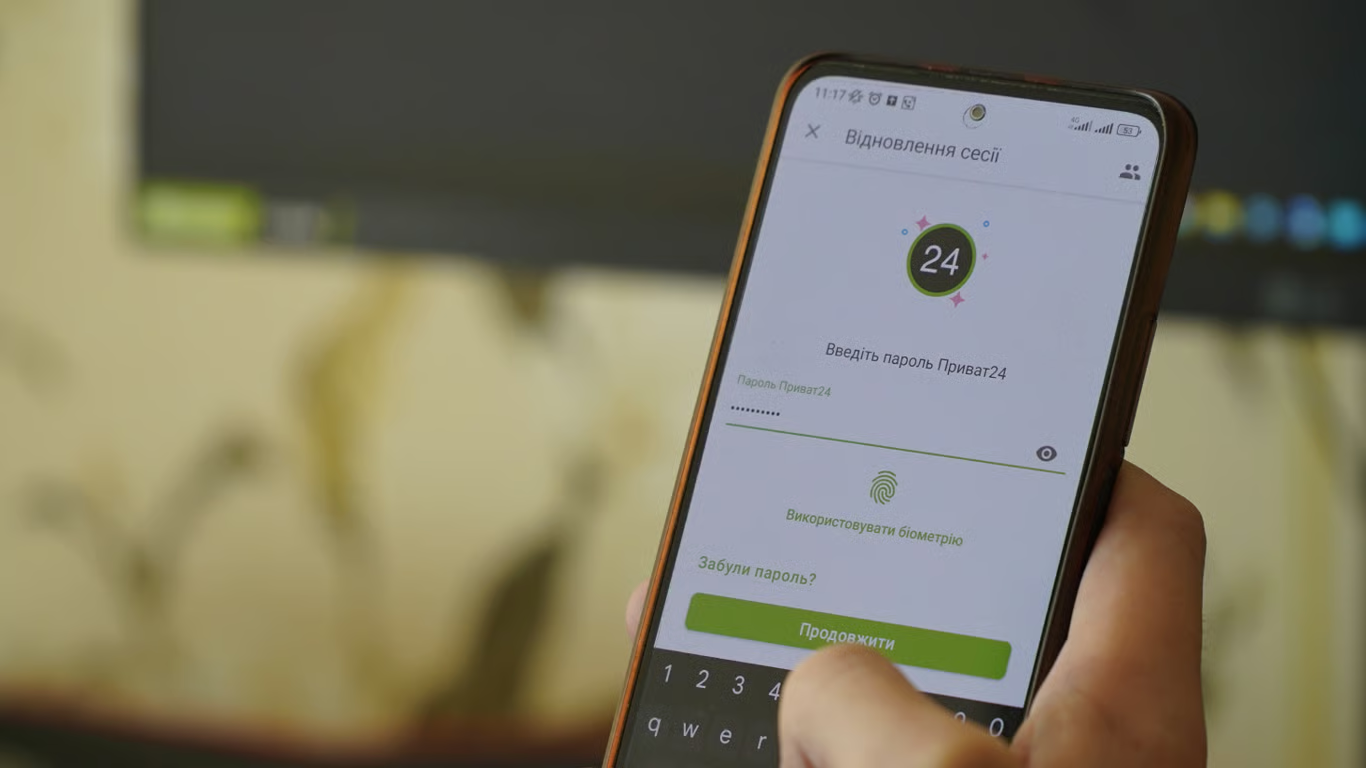
- Поставьте вход по биометрии или отдельному коду, чтобы приложение не открывалось «с порога».
- Не оставляйте открытую сессию веб-версии на чужом или рабочем компьютере.
- В людном месте просто не показывайте экран с историей.
Один реальный сценарий: человек дал телефон знакомому «позвонить», а тот пролистал список переводов. Никакая функция «скрыть архив платежей в Приват24» тут бы не спасла — спасает только закрытый доступ. Относитесь к банковскому приложению как к кошельку: чужим в руки не даём.
Как очистить выписку по карте ПриватБанка под конкретную задачу?
Часто за запросом «удалить историю» стоит другое: нужна аккуратная выписка для визы, налоговой или спора — без лишних строк. И вот это полностью в Ваших руках.
Сформируйте отдельный документ только с нужными операциями:
- Откройте «Выписки» в приложении или на next.privat24.ua.
- Выберите счёт и период, добавьте фильтр по типу операций.
- Сформируйте и сохраните файл в формате pdf (для печати и посольств) или выгрузите в Excel/html для анализа.
Так Вы фактически можете очистить выписку по карте ПриватБанка от всего лишнего — оставить, скажем, только поступления за полгода для подтверждения дохода. Отдельные подтверждения по конкретным платежам берутся через «Сервис квитанций»: квитанция формируется в pdf или html и отправляется на e-mail.
Онлайн-выписка в Приват24 бесплатна, тогда как бумажная в отделении — услуга платная, стоимостью до 100 грн. Так что для большинства задач хватает аккуратно отфильтрованного pdf из приложения.
Частые ошибки, из-за которых теряют время
Напоследок — грабли, на которые наступают чаще всего:
- Ждут, что свайп удалит транзакцию. Не удалит — система игнорирует жест.
- Чистят шаблоны без проверки автоплатежей и потом удивляются неоплаченному интернету.
- Верят в «обнуление через 120 дней». Из быстрого списка запись уходит — из выписки банка нет.
- Чистят историю «начисто» перед тем, как сделать выписку, хотя сначала стоило выгрузить нужный pdf.
- Дают приложение в чужие руки, понадеявшись на несуществующую кнопку «спрятать всё».
Держите эти пункты в голове — и сэкономите себе и нервы, и полчаса бесполезного ковыряния в настройках.