- Что такое виртуальная карта ПриватБанка?
- Чем отличается виртуальная карта от интернет-карты?
- Как создать виртуальную карту в Приват24: пошаговая инструкция
- Сколько времени оформляется виртуальная карта в Приват24?
- Реквизиты, CVV и PIN: что важно знать
- Как добавить карту в Apple Pay и Google Pay?
- Как пополнить виртуальную карту в Privat24?
- Можно ли снять наличные с Digital карты?
- Кредитная или дебетовая: какую виртуальную карту выбрать
- Как безопасно платить виртуальной картой в интернете?
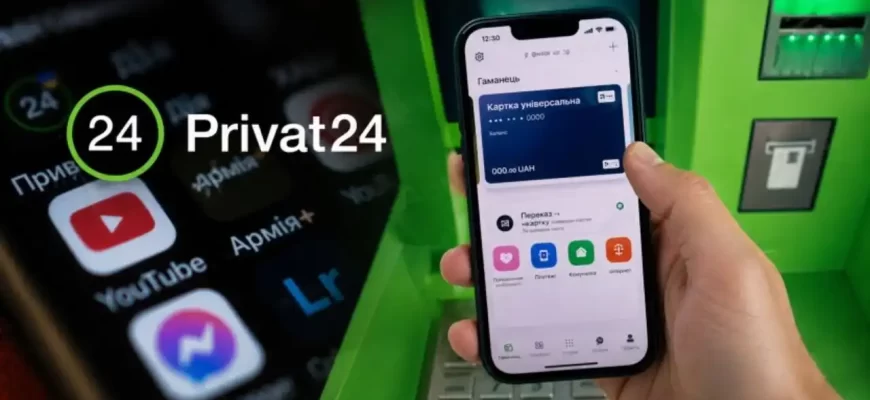
Заказывать пластик в отделении, ждать выпуска, потом ехать забирать — звучит как сценарий из прошлого десятилетия. Сегодня виртуальная карта ПриватБанка открывается прямо в смартфоне за пару минут, и ею уже можно расплачиваться в интернете или через телефон у кассы. Ничего не нужно носить в кошельке. Ничего не потеряется и не размагнитится.
Разберёмся по порядку: что это за карта, чем она отличается от привычной пластиковой, как её выпустить, пополнить, добавить в Apple Pay или Google Pay — и как при этом не попасться мошенникам.
Что такое виртуальная карта ПриватБанка?
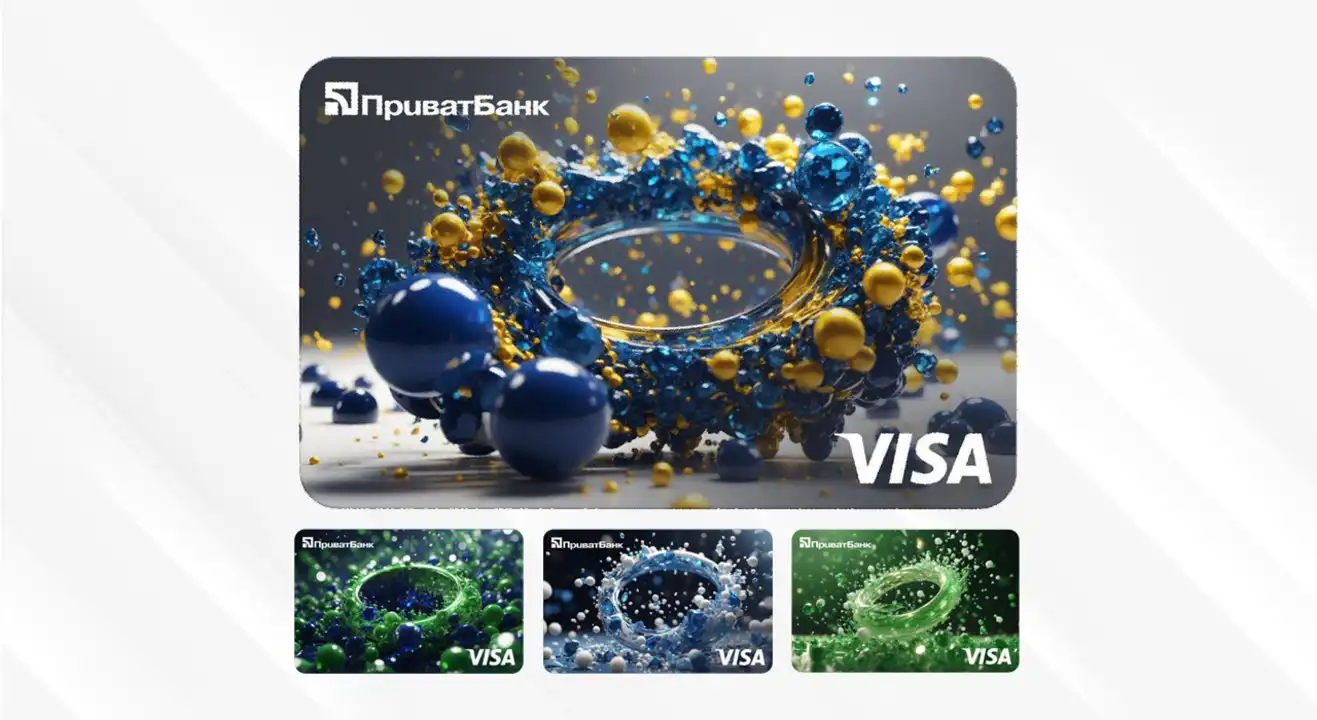
Если коротко — это полноценная карта, у которой просто нет физического носителя. Все её реквизиты существуют только в цифровом виде, в Приват24. Подержать её в руках Вы не сможете, а вот платить ею — вполне.
По функциям современная Digital карта мало чем отличается от обычной. Она привязана к Вашему счёту, поддерживает платежную систему Visa или Mastercard, у неё есть та же логика лимитов, льготный период (если карта кредитная) и кешбэк, что и у пластиковых аналогов. По сути это та же дебетовая карта или кредитка — только живёт она внутри телефона.
Важно: не путайте два разных продукта. У ПриватБанка исторически есть «интернет-карта» (старый формат, заточенный исключительно под онлайн-покупки) и более новая Digital карта — создана под международный рынок. Дальше разберём разницу подробно, потому что от выбора зависит, что Вы сможете с картой делать.
К слову, многим виртуалка заходит именно как «вторая карта для интернета». Держите на основной карте зарплату, а на виртуальной — небольшую сумму под онлайн-покупки. Утекли реквизиты на сомнительном сайте — потеряете максимум остаток, а не всё.
Чем отличается виртуальная карта от интернет-карты?
Вопрос чем отличается виртуальная карта от интернет-карты — пожалуй, самый частый. И путаница тут понятная: оба продукта без пластика, оба оформляются онлайн. Но возможности у них разные.
Интернет-карта — это узкоспециализированный инструмент. Она выпускается в электронном виде и используется в основном для расчётов в интернете. Платить в магазине у терминала ею не выйдет, наличные не снять. Зато она хорошо защищает от фишинга: на ней Вы держите ровно столько, сколько нужно для конкретной покупки.
Digital карта — другой уровень. Она существует в банковской системе, но не имеет пластика, а по функциям не отличается от физической. То есть это универсальная карта в полном смысле слова.
Чтобы было совсем наглядно, вот основные различия:
- Назначение. Интернет-карта — только онлайн-платежи и переводы. Digital — любые операции: магазины, интернет, переводы, банковские услуги.
- Бесконтактная оплата. Через интернет-карту платить телефоном у кассы нельзя. Digital спокойно работает с Apple Pay и Google Pay.
- Наличные. С интернет-карты их не снять. С Digital — можно (об этом ниже отдельно).
- Срок действия. У интернет-карты он длиннее, у Digital — короче, после чего карта перевыпускается.
- Статус. Интернет-карта — вспомогательный продукт. Digital — это, по сути, обычная карта, просто без пластика.
Вывод простой. Нужна карта «на всё» — берите Digital. Нужна одноразовая «прокладка» под конкретную покупку в незнакомом магазине — подойдёт интернет-карта.
Как создать виртуальную карту в Приват24: пошаговая инструкция
Перейдём к практике. Чтобы создать виртуальную карту в Приват24, понадобится только смартфон с установленным приложением и активный аккаунт. Паспорт, ИНН, поход в отделение — ничего этого не нужно.
Вот как оформить Digital карту в Privat24:
- Откройте приложение Приват24 и авторизуйтесь (по отпечатку, Face ID или паролю).
- Зайдите в раздел «Гаманець» (Кошелёк) — это главный экран со всеми Вашими картами.
- Нажмите кнопку «Додати» («Добавить»).
- Выберите пункт Digital картка.
- Укажите тип карты.
- Выберите платежную систему (Visa или Mastercard) и валюту карты.
- Подтвердите создание.
Совет: перед выбором валюты подумайте, для чего карта. Покупаете на украинских сайтах — берите гривну. Часто платите за зарубежные подписки или сервисы — имеет смысл открыть отдельную карту в валюте: в долларах или евро. Так Вы избежите двойной конвертации и лишних потерь на курсе.
Если же Вам нужна именно старая интернет-карта (только под онлайн), логика похожа: чтобы открыть интернет-карту в Приват24, в разделе с картами выбирается тип «Интернет-карта», валюта — и заявка отправляется на выпуск. После создания на финансовый номер телефона придёт SMS с CVV-кодом виртуальной карты, и ею можно пользоваться.
Маленькая ремарка из жизни. Допустим, Вы решили подписаться на стриминговый сервис, который списывает деньги в долларах. Открываете Digital карту в долларах, держите на ней сумму чуть больше месячного платежа — и спите спокойно. Никакой основной счёт сервис не видит.
Сколько времени оформляется виртуальная карта в Приват24?
Отвечаем на популярный запрос сколько времени оформляется виртуальная карта в Приват24: буквально минуты. В большинстве случаев карта появляется в кошельке практически сразу после подтверждения, максимум — в течение 10–15 минут. Это и есть главное преимущество цифры перед пластиком: не нужно ждать выпуска и доставки несколько дней.
После того как карта отобразилась в разделе «Гаманець», она уже активна. Можно открывать реквизиты карты, копировать номер для оплаты на сайте или подключать карту к телефону.
Реквизиты, CVV и PIN: что важно знать
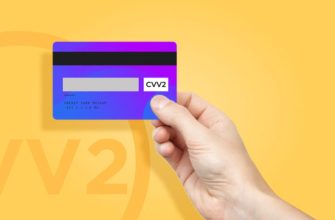
Поскольку пластика нет, все данные карты Вы смотрите в приложении. Открываете карту в кошельке — и видите её номер, срок действия и CVV-код. Этих трёх параметров обычно хватает для оплаты онлайн.
Несколько практических моментов:
- CVV-код — три цифры, которые подтверждают оплату в интернете. Никому его не диктуйте и не пересылайте, даже если звонящий представляется сотрудником банка. Настоящий банк его не спрашивает.
- PIN-код у Digital карты тоже есть — он нужен для снятия наличных в банкомате и иногда для оплаты у терминала. Задаётся и меняется он в самом приложении.
- Реквизиты карты удобно копировать прямо из Приват24 — не нужно никуда их переписывать вручную.
Внимание: скриншоты с полными реквизитами карты — плохая идея. Если телефон попадёт не в те руки или фото утечёт в облако, данные окажутся доступны посторонним. Смотрите реквизиты в приложении, когда они нужны, и не храните их в галерее.
Как добавить карту в Apple Pay и Google Pay?
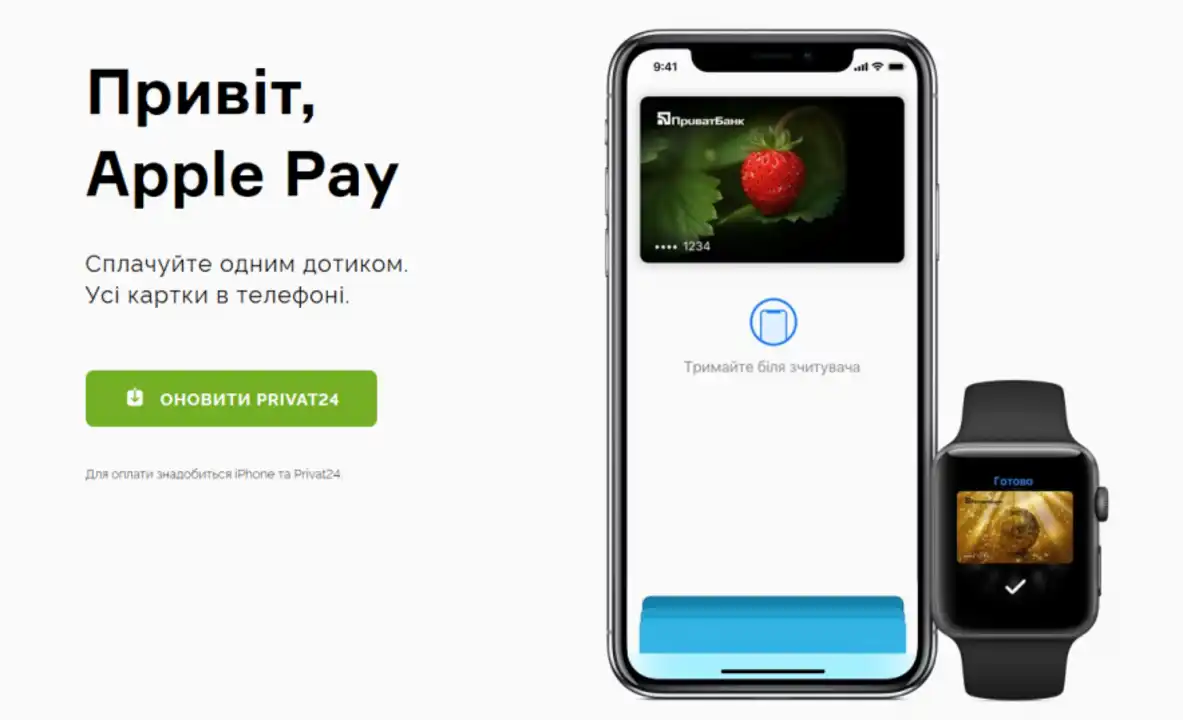
Главный кайф Digital карты в том, что физический пластик ей не нужен и для офлайн-оплат. Достаточно привязать её к кошельку телефона.
После выпуска карты в Приват24 обычно появляется кнопка «Добавить в Apple Pay» или «Добавить в Google Pay» — нажимаете, подтверждаете, и карта оказывается в платёжном приложении смартфона. Дальше всё как с обычной картой: подносите телефон к терминалу, срабатывает NFC, оплата проходит. Это и есть бесконтактная оплата — быстро и без касания купюр.
Работает это везде, где принимают бесконтактную оплату: супермаркеты, кафе, аптеки, транспорт. По факту телефон полностью заменяет карту. Я, честно говоря, уже не помню, когда последний раз доставал пластик у кассы — всё через часы и телефон.
Как пополнить виртуальную карту в Privat24?
Разберём вопрос как пополнить виртуальную карту в Privat24. Способов несколько, и все они привычные:
- Перевод между своими картами. В разделе «Гаманець» выбираете, с какой карты и на какую переводите деньги. Внутри ПриватБанка — мгновенно и обычно без комиссии.
- Перевод с карты другого банка. По номеру карты — стандартный перевод «с карты на карту».
- Пополнение по ссылке или QR-коду. Можно сгенерировать ссылку и отправить тому, кто переведёт Вам деньги.
- Зачисление выплат. Если это карта «Для выплат», на неё можно получать зарплату, социальные начисления и переводы из-за рубежа.
Никаких отдельных правил для виртуалки нет — она пополняется так же, как любая другая карта в Вашем кошельке.
Можно ли снять наличные с Digital карты?
Ещё один частый вопрос — можно ли снять наличные с Digital карты. С интернет-картой ответ был бы «нет». А вот с Digital — да, и это её серьёзное преимущество.
Владельцы Digital карт могут выводить наличные в банкоматах и кассах банка. Поскольку пластика нет, снятие в банкомате происходит через смартфон: наличные снимаются в банкоматах ПриватБанка по QR-коду.
Схема простая. Подходите к банкомату, выбираете снятие по QR-коду, сканируете код телефоном через Приват24, подтверждаете сумму — и получаете деньги. Карта при этом физически не нужна.
Полезно знать: комиссии и лимиты на снятие у Digital карты такие же, как у её «пластикового» аналога — то есть зависят от того, дебетовая это карта «Универсальная» или кредитная. Свои деньги в банкоматах ПриватБанка обычно снимаются без комиссии, а вот снятие кредитных средств тарифицируется отдельно.
Кредитная или дебетовая: какую виртуальную карту выбрать
При оформлении Вам предложат тип карты, и тут стоит подумать заранее.
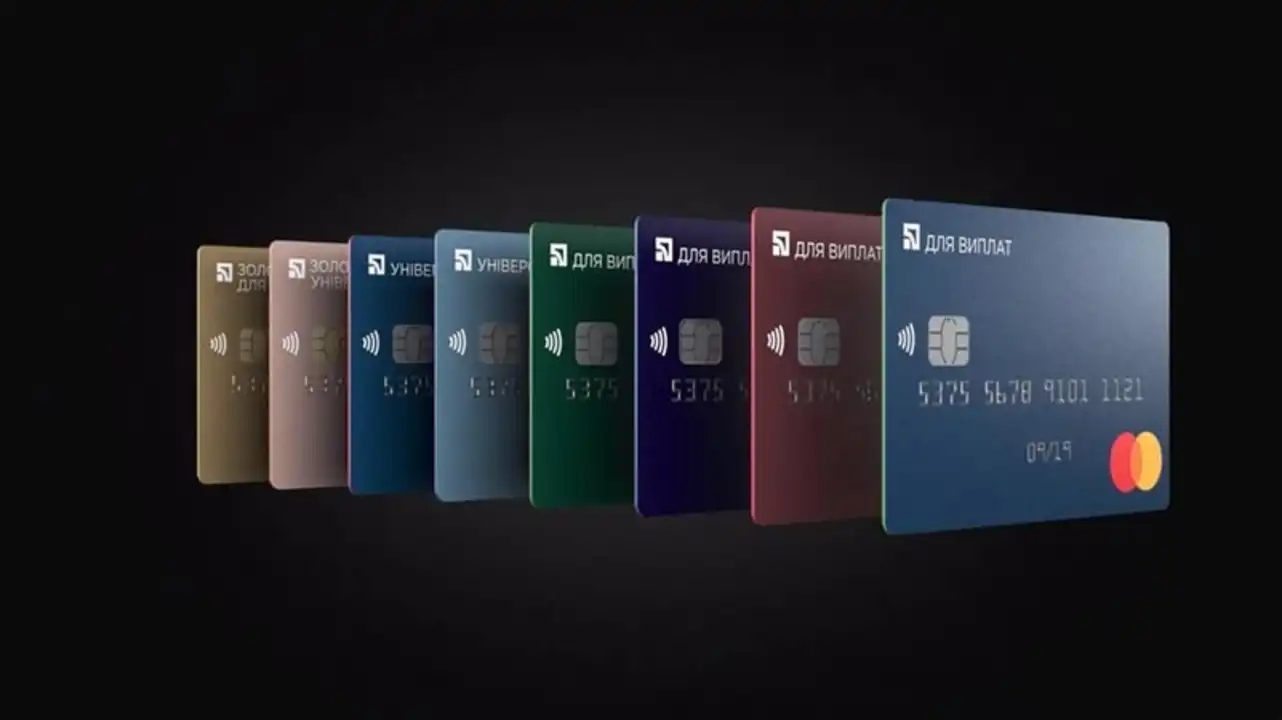
Дебетовая карта (она же «Для выплат») — это карта под Ваши собственные деньги. На неё удобно получать зарплату, переводы, выплаты, держать на ней средства под онлайн-покупки. Никаких процентов и долгов — тратите ровно то, что есть на счету.
Кредитная Digital карта работает с кредитным лимитом. У неё есть льготный период, в течение которого банк не начисляет проценты, если Вы успеваете погасить потраченное. Удобно как подушка на непредвиденные траты. Но тут важна дисциплина: вышли за льготный период — пошли проценты.
Кстати, ничто не мешает завести обе. У многих так и устроено: дебетовая для повседневных трат и одна виртуалка под рискованные онлайн-покупки.
Как безопасно платить виртуальной картой в интернете?
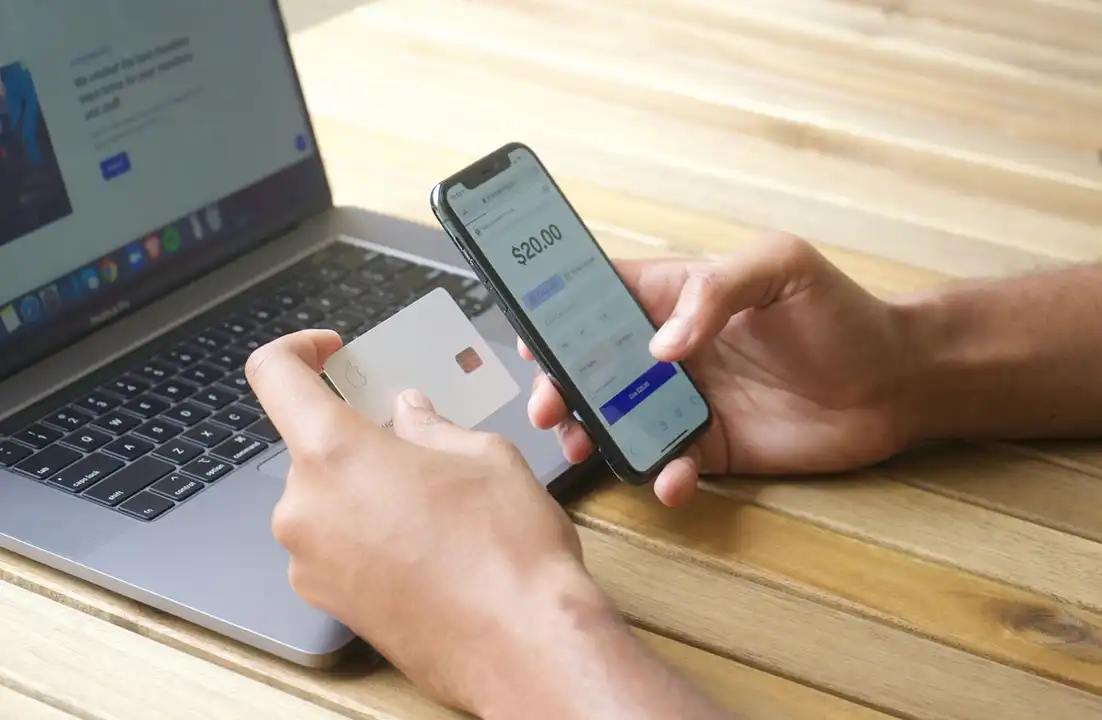
Виртуальная карта сама по себе — это уже шаг к безопасности платежей. Но несколько привычек сделают интернет-платежи ещё надёжнее. Ведь именно онлайн чаще всего и охотятся за чужими данными.
Что стоит делать:
- Держите на виртуальной карте небольшой остаток — ровно под планируемые покупки. Так Вы сможете безопасно оплачивать онлайн-покупки даже на малознакомых сайтах: рисковать будет нечем.
- Подключите и не отключайте подтверждение оплат через 3-D Secure. При покупке банк присылает одноразовый пароль на Ваш финансовый номер телефона — без него платёж не пройдёт, даже если реквизиты украли.
- Никому не сообщайте CVV-код, PIN-код и одноразовые пароли. Это золотое правило, которое почему-то всё равно нарушают.
- Покупайте только на сайтах с защищённым соединением (https) и проверяйте адрес в строке браузера.
Отдельно про фишинг. Мошенники часто создают сайты, внешне похожие на сайты банков и популярных магазинов — Вы вводите там данные, думая, что платите, а на деле дарите реквизиты злоумышленникам. Простой пример: пришла SMS «оплатите доставку, перейдите по ссылке». Ссылка ведёт на копию сайта Привата. Вводите логин и пароль — и доступ к Вашему банку у чужих людей.
Внимание: ПриватБанк никогда не запрашивает у Вас CVV-код, пароли от Приват24 или одноразовые коды — ни по телефону, ни в сообщениях. Если у Вас просят эти данные «для проверки» или «для разблокировки» — это мошенники. Положите трубку и при сомнениях перезвоните в банк сами по официальному номеру.
И последнее, бытовое, но важное. Если виртуальная карта живёт в телефоне, то и телефон должен быть защищён: блокировка экрана, биометрия, не передавайте устройство кому попало. Потому что фактически Ваш смартфон сегодня — это и есть Ваш кошелек.