- Что такое Приват24 для бизнеса и кому он нужен?
- Что нужно подготовить перед регистрацией?
- Как открыть счёт ФОП в ПриватБанке онлайн?
- Регистрация в Приват24 для бизнеса: пошаговая инструкция
- Как войти в Приват24 для бизнеса?
- Как создать электронную подпись: КЕП и SmartID
- Как добавить сотрудника в Приват24 для бизнеса?
- Какие задачи решает бизнес-кабинет на практике?
- Частые проблемы и как их решить
Если Вы недавно открыли ФОП или зарегистрировали ООО, рано или поздно встанет вопрос: где вести расчёты, платить налоги и подписывать документы. Большинство предпринимателей в Украине выбирают ПриватБанк — просто потому, что он почти у всех уже есть как у физлица, а перейти к бизнес-функциям можно буквально не вставая со стула.
Разберём всё пошагово: что нужно перед стартом, как пройти регистрация в Приват24 для бизнеса, как открыть счёт, получить электронную подпись и не запутаться в способах входа. Никакой воды — только то, что реально пригодится на практике.
Что такое Приват24 для бизнеса и кому он нужен?
Это отдельная версия онлайн-банкинга, заточенная под предпринимателей и компании. По сути — тот же привычный кабинет, но с инструментами, которых нет в личном Приват24: счета для бизнеса, платежи контрагентам, налоговая отчётность, зарплатный проект, выписки для бухгалтерии и электронный документооборот.
Приват24 для юридических лиц и для ФОП — это, технически, один и тот же сервис. Разница в том, какой пакет документов нужен на старте и какие операции Вам доступны. ФОП управляет своими доходами и налогами, юрлицо — ещё и движением средств между сотрудниками, контрагентами, бюджетом.
Кому это подходит:
- предприниматель (ФОП, он же ФЛП), который хочет принимать безналичную оплату и платить ЕСВ с единым налогом онлайн;
- общества (ООО и другие формы), которым нужен полноценный клиент-банк;
- бухгалтеры и наёмные специалисты, работающие с выписками и платежами по доверенности.
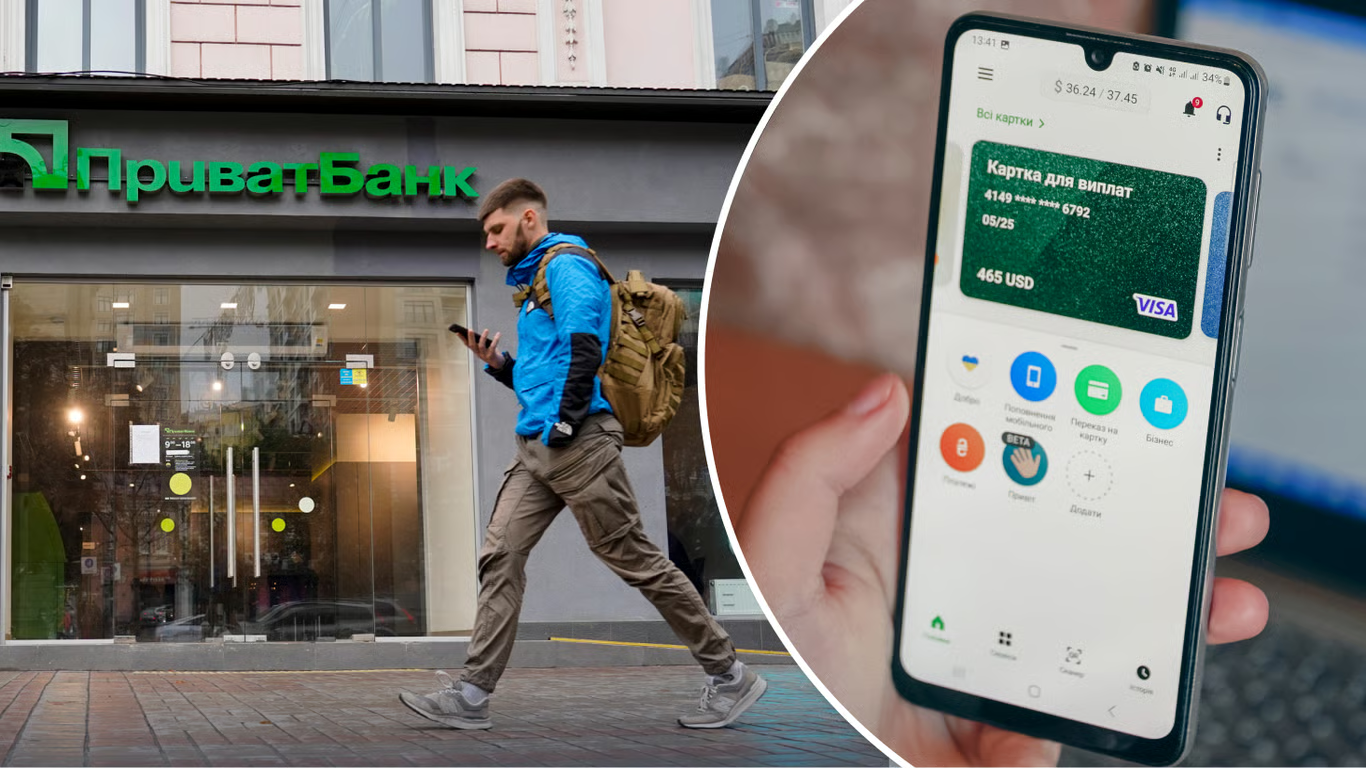
Доступ к сервису есть в двух форматах. Веб-версия открывается в браузере, мобильное приложение Privat24 для бизнеса — со смартфона. Большинство задач решается и там, и там, но кое-что (например, push-подтверждения и облачную подпись) удобнее держать именно в приложении.
Что нужно подготовить перед регистрацией?
Хорошая новость: ехать в отделение почти наверняка не придётся. Почти всё делается из дома. Но кое-что стоит проверить заранее, чтобы не застрять на середине.
Вот базовый чек-лист:
- Вы официально зарегистрированы как предприниматель или юрлицо. Без записи в реестре открыть бизнес-счёт не выйдет. Если ещё не регистрировали ФОП — это можно сделать через Дія или сервис «Е-підприємець» от банка.
- Вы уже клиент ПриватБанка. Достаточно активной карты или действующего личного Приват24. Если карты нет — её оформляют параллельно с открытием счёта.
- Под рукой паспорт и идентификационный код. Для юрлица понадобится ещё код ЄДРПОУ и регистрационные данные компании.
- Доступ к мобильному телефону, привязанному к аккаунту — на него придёт SMS-код для подтверждения.
Важно! Регистрационные данные ФОП в банковской системе появляются не мгновенно. Если Вы зарегистрировали предпринимательство вчера вечером, информация в ДПСУ и у банка может ещё не синхронизироваться. Обычно хватает одного-двух рабочих дней.
К слову, если Вы планируете сразу подписывать документы и сдавать отчётность — заранее подумайте про электронный ключ ЕЦП. Без него часть операций будет недоступна, но получить его можно тут же, онлайн (об этом ниже).
Как открыть счёт ФОП в ПриватБанке онлайн?
Регистрация в бизнес-кабинете начинается именно с открытия счёта — без него полноценный доступ не активируется. Логика простая: сначала Вы заводите бизнес-счет, а уже потом получаете к нему весь функционал.
Самый быстрый путь сегодня — через приложение. Допустим, у Вас уже стоит обычный Privat24 на телефоне. Тогда зарегистрировать ФОП в Privat24 и завести счёт можно так:
- Авторизуйтесь в мобильном приложение Приват24 как физлицо.
- Откройте меню «Сервисы» → «Бизнес» и выберите опцию открытия счёта для ФОП.
- Коротко расскажите о своём бизнесе — система задаст пару вопросов про вид деятельности.
- Выберите бизнес-карта (она же станет ключ к счету) и подходящий тарифный пакет.
- Подтвердите открытие и закажите карту.
Банк подтянет большую часть данных автоматически — паспорт, код, регистрационные сведения уже есть в системе. Поэтому открыть счет ФОП в ПриватБанке реально за несколько минут.
Через веб-версия путь чуть длиннее, но тоже без визита в отделение:
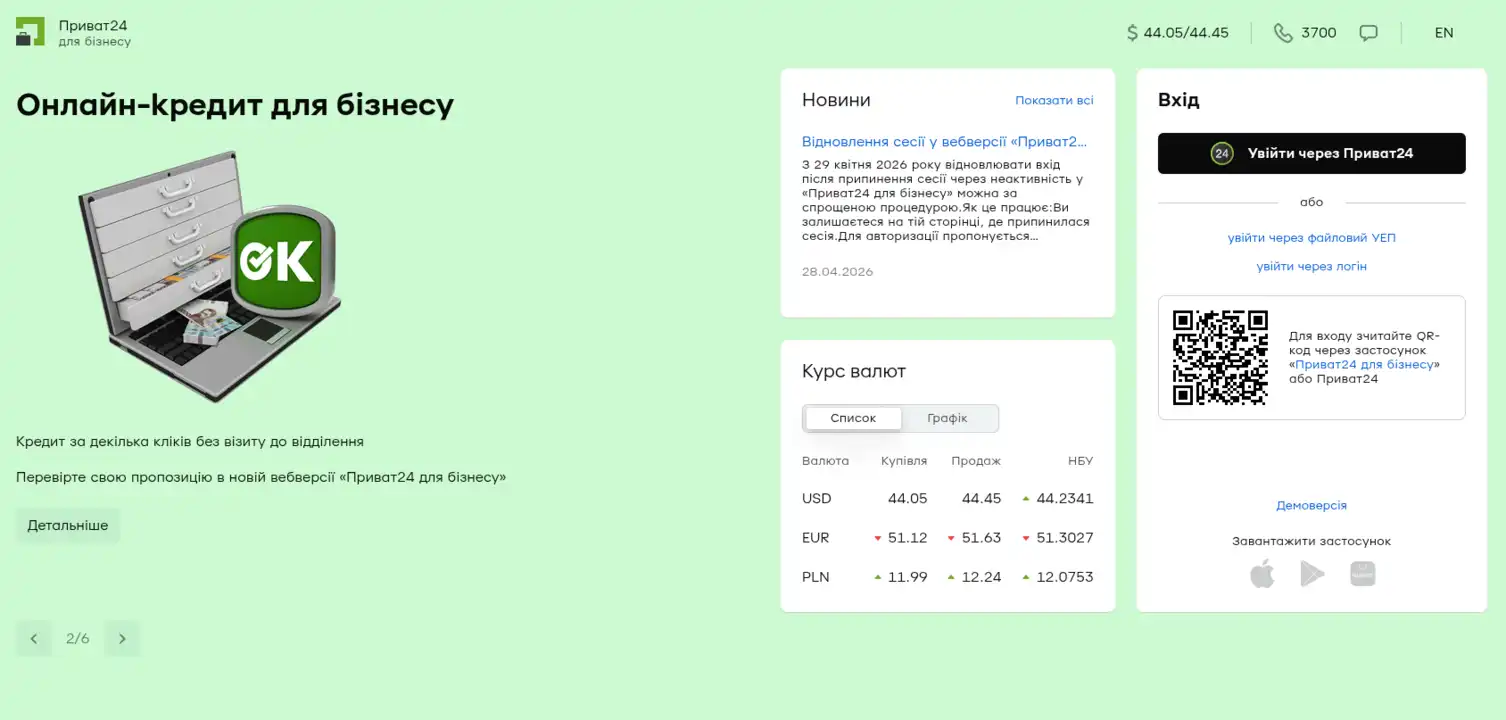
- Зайдите на сайт банка (адрес кабинета — 24.privatbank.ua, для бизнеса часто используют p24.privatbank.ua).
- Найдите раздел открытия счёта для ФОП или юрлица и нажмите «Открыть счёт».
- Авторизуйтесь по номеру телефона и паролю — пройдёт стандартная верификация.
- Выберите регион обслуживания. Если банк подставил не тот регион — поменяйте вручную.
- Оформите корпоративная карта: онлайн заявку можно подать сразу, но забирать пластик, как правило, придётся в отделении (виртуальная карта при этом работает сразу).
- Подпишите заявление электронной подписью — система покажет, какие счета Вам завели.
Совет. Для новых ФОП у ПриватБанка часто действует промо — несколько месяцев без абонплатаы за обслуживание счета. Уточняйте актуальные условия на момент открытия, акции меняются.
После того как счёт открыт, можно при необходимости завести и второй. Как открыть второй счет ФОП — через тот же раздел «Счета» → «Открыть счёт», просто выбираете другой счёт (например, отдельный для расчётов с конкретными контрагентами или в другой валюте). Лимита на один счёт нет.
Регистрация в Приват24 для бизнеса: пошаговая инструкция
Когда счёт открыт, переходим к созданию доступа в бизнес-кабинет. Если Вы открывали счёт через приложение — доступ часто активируется автоматически, и отдельная регистрация не нужна. Но через сайт логику стоит знать.
Порядок такой:
- Пройдите авторизацию в обычном Приват24 для физических лиц.
- Поставьте отметку «Для бизнеса» (или перейдите в соответствующий раздел).
- Заполните форму регистрации: придумайте новый логин, дважды введите новый пароль и укажите e-mail.
- Отметьте галочкой предприятие, по которому проходит регистрация юридического лица или ФОП, и нажмите «Далее».
Всё — после этого регистрацию можно считать завершённой. Данные о Вашей сессии система хранит до 30 дней, так что заходить каждый раз с нуля не придётся.
Иногда на этом шаге случается заминка: не отображается предприятие в списке. Чаще всего причина банальна — данные ещё не синхронизировались после регистрации ФОП, либо счёт открыт буквально только что. Подождите день, обновите страницу. Если предприятие не появилось и через пару дней — стоит написать в поддержку банка, возможно, не подтянулись данные из реестра.
Как войти в Приват24 для бизнеса?
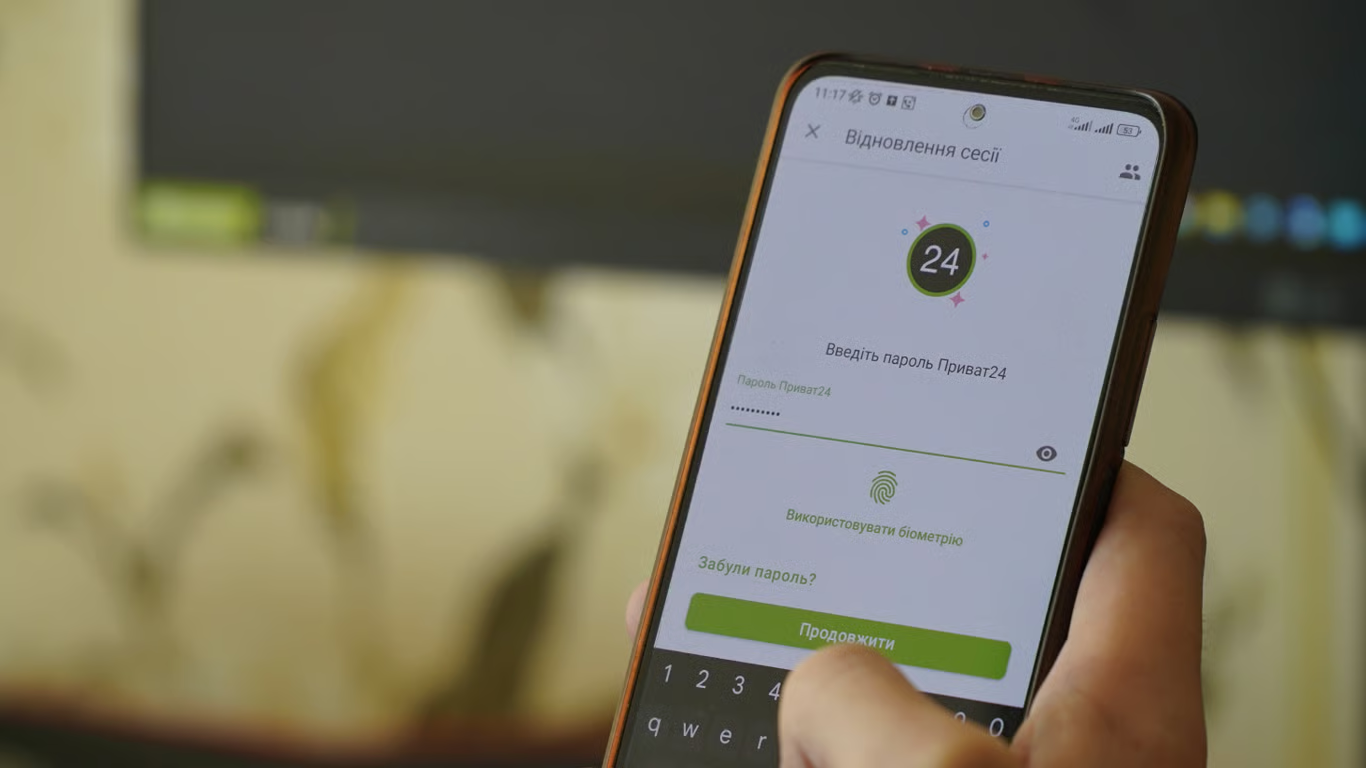
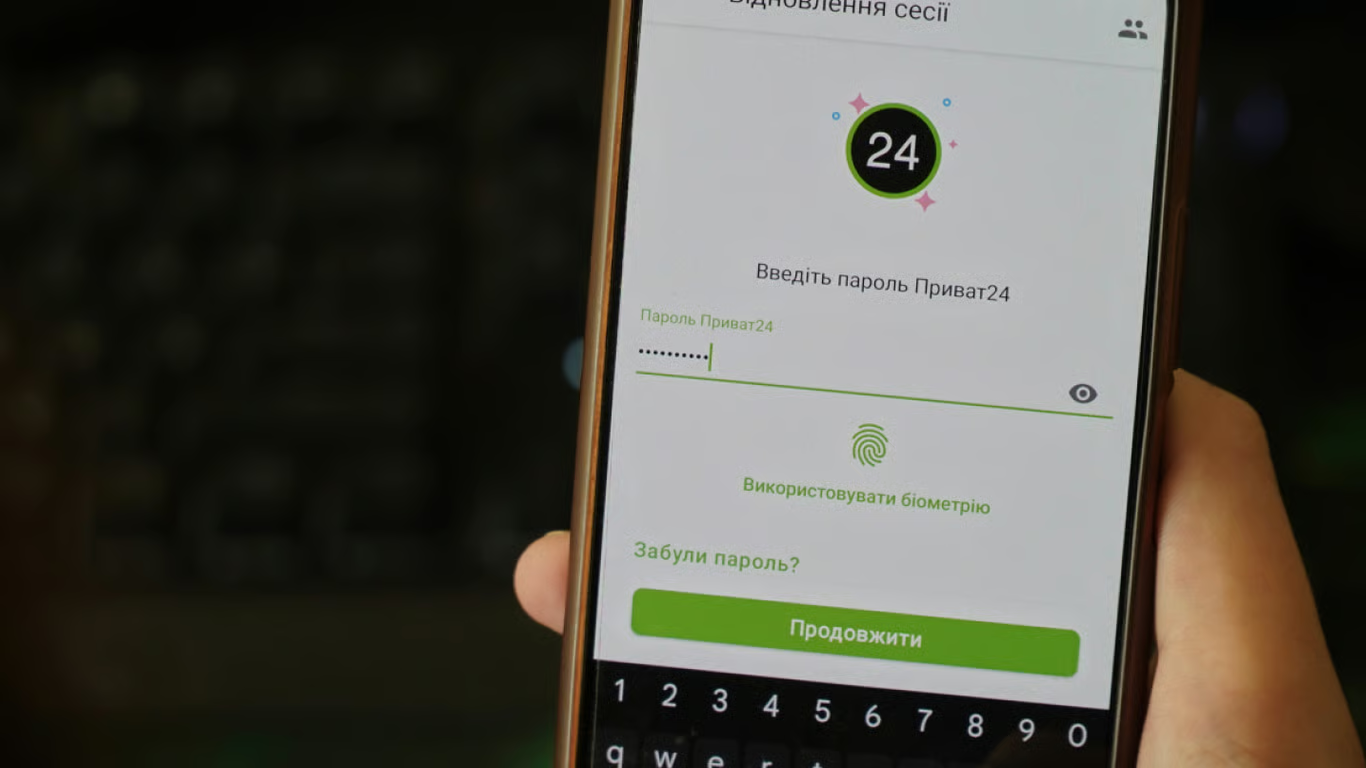
После регистрации вход в Приват24 для бизнеса возможен несколькими способами — выбирайте тот, что удобнее под Вашу задачу.
- Через личный Приват24 (для физлиц). Самый простой вариант. Залогинились как физлицо — переключились в бизнес-раздел. Удобно для повседневных дел.
- По логину и паролю бизнес-кабинета. Те самые данные, что Вы придумали при регистрации. Подходит, если хотите держать бизнес отдельно от личного.
- По сертификату КЕП или SmartID. Нужен, когда предстоит подписывать платежи и документы — самый «рабочий» способ для бухгалтерии.
- По QR-коду. Открыли мобильный Приват24 — отсканировали код на экране компьютера — зашли в веб-версия за пару секунд.
- По биометрии — Face ID или Touch ID прямо в приложении.
На заметку. Часть пользователей путает адреса. Для физлиц основной адрес — 24.privatbank.ua. Бизнес-кабинет в браузере чаще открывается по адресу p24.privatbank.ua. Если что-то «не пускает» — проверьте, на той ли Вы странице.
Кстати, при первом входе с нового устройства банк почти всегда попросит подтверждение — это и есть BankID-логика и проверка через SMS. Нормальная защита, пугаться не стоит.
Как создать электронную подпись: КЕП и SmartID
Электронная цифровая подпись для бизнеса в ПриватБанке — это не формальность, а рабочий инструмент. Без неё не подпишешь платёжку, не сдашь декларацию, не оформишь сделку с контрагентом. Хорошо, что создать электронную подпись можно прямо в кабинете, бесплатно для клиентов банка.
ПриватБанк выдаёт КЕП в двух форматах, и разница между ними принципиальна:
- Файловый ключ (расширение .jks). Хранится на компьютере, флешке или защищённом носителе. Подходит для десктопных программ бухгалтера — M.E.Doc, СОТА и подобных.
- Облачный SmartID. Тот же ключ, но живёт в защищённом облаке банка и привязан к Вашему аккаунту. Работает с любого устройства, где Вы залогинены, — ничего таскать с собой не нужно.
Как сделать файловый КЕП через интернет-банкинг:
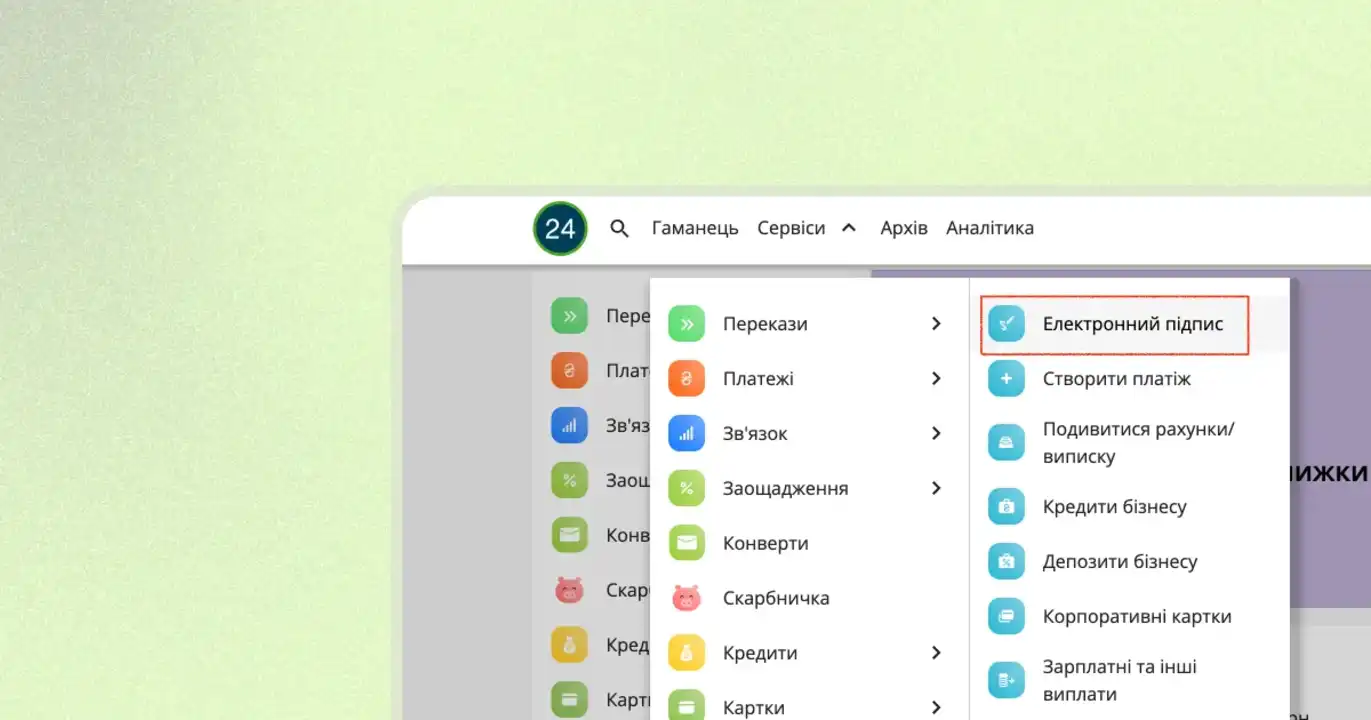
- Авторизуйтесь на сайте и зайдите в меню «Бизнес».
- Выберите «Электронная подпись» → подтвердите открытие сервиса.
- Проверьте личные данные. Всё верно — жмите «Данные верны».
- Придумайте пароль для ключа (обычно 8+ символов: латиница и цифры) и запишите его.
- Подтвердите создание. Ключ сгенерируется и загрузится на устройство.
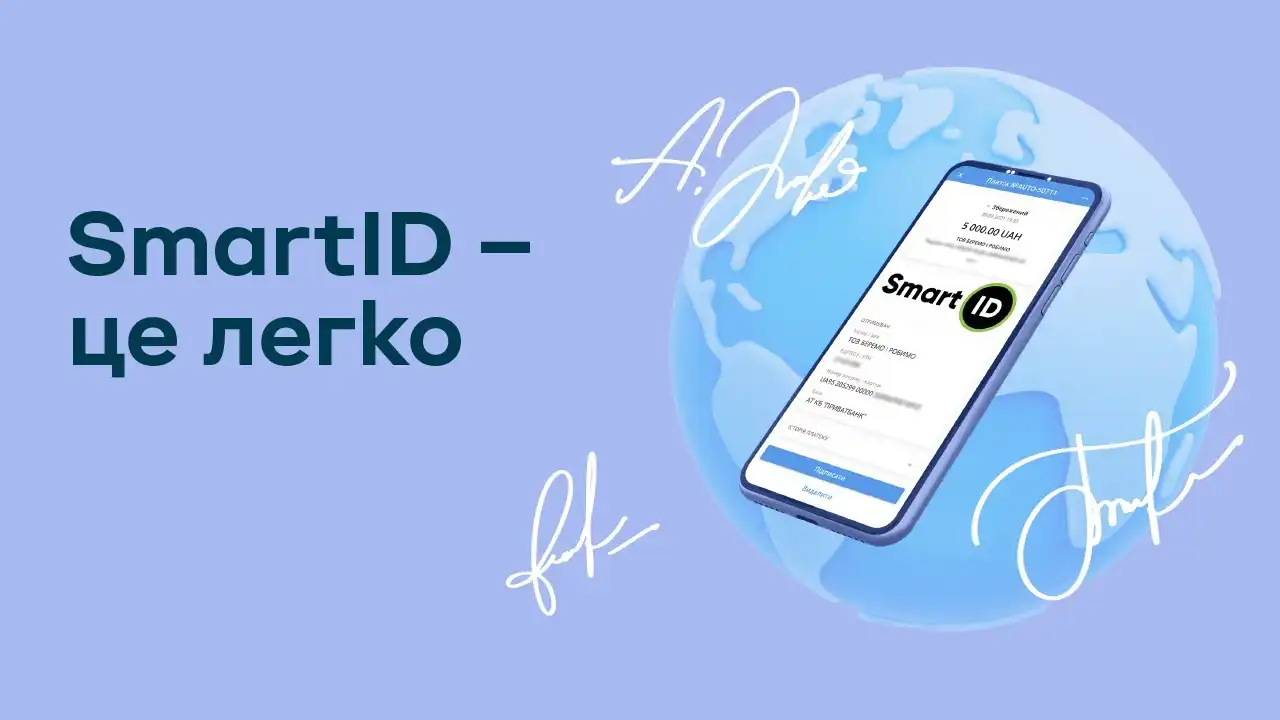
SmartID создаётся ещё быстрее — и в этом его прелесть. Открываете мобильный Приват24, идёте в настройки → «Подпись SmartID» → «Сформировать SmartID», проверяете данные, задаёте пароль, подключаете Face ID для скорости. Готово. Подписывать документы потом можно сканированием QR-кода или прямо онлайн.
Важно! SmartID приравнивается к собственноручной подписи по Закону Украины «Об электронных доверительных услугах». Действует он, как правило, год, после чего ключ перевыпускается — тоже онлайн, в пару кликов.
Допустим, Вы фрилансер и работаете с зарубежными заказчиками. SmartID позволит подписывать инвойсы мгновенно, не привязываясь к рабочему компьютеру с флешкой. А для ФОП «на ходу» это вообще спасение — телефон всегда в кармане.
Как добавить сотрудника в Приват24 для бизнеса?
Если бизнес растёт, рано или поздно платежами и документами начинают заниматься несколько человек. Логично не давать всем главный доступ, а раздать роли. Как добавить сотрудника — задача решаемая прямо в кабинете.
Общая логика такая:
- Зайдите в раздел управления пользователями (в меню кабинета — «Сотрудники» или «Пользователи»).
- Добавьте нового пользователя, указав его данные и телефон.
- Назначьте права: кто-то только просматривает выписка, кто-то создаёт платежи, кто-то их подписывает.
- Сотрудник получит приглашение и оформит свой доступ — со своей подписью под его права.
Это удобно и с точки зрения безопасности: бухгалтер готовит платёж, а финальную подпись ставите Вы. Никто не получает больше доступа, чем ему нужно для работы.
Какие задачи решает бизнес-кабинет на практике?
Чтобы регистрация не выглядела самоцелью, коротко — ради чего всё это. После подключения бизнес-счета Вам открывается весь повседневный набор предпринимателя.
- Платежи и расчёты. Оплата поставщикам, переводы, платежи контрагентам — в пару кликов, с автозаполнением реквизитов из счёта-фактуры.
- Налоги и отчётность. Уплата единого налога и ЕСВ, формирование данных для книга доходов, передача отчётности в ДПСУ. Бухгалтеру меньше ручной работы — меньше ошибок.
- Выписки. Готовые выписка по счёту за любой период — пригодятся для отчётов, кредитов, тендеров.
- Зарплата. Через зарплатный проект можно делать массовые выплаты сотрудникам одним файлом.
- Документооборот. Подписание актов, договоров и счетов электронной подписью без принтера и сканера.
Представьте: открыли интернет-магазин, за первый месяц получили 12 заказов. Каждый — это входящий платёж, который нужно увидеть, сверить и, возможно, вернуть НДС или провести по книге. Всё это — в одном окне, без походов в банк. Вот ради этого бизнес-кабинет и затевается.
Частые проблемы и как их решить
Напоследок — короткий разбор ситуаций, на которых предприниматели спотыкаются чаще всего. Честно говоря, большинство из них решается ожиданием или одним звонком в поддержку.
- Не отображается предприятие после регистрации. Скорее всего, данные ещё не подтянулись из реестра. Подождите 1–2 рабочих дня. Не помогло — поддержка банка.
- Не приходит SMS-код. Проверьте, тот ли номер привязан к аккаунту, и нет ли проблем со связью. Иногда помогает запрос кода повторно через минуту.
- Не получается войти по КЕП. Убедитесь, что выбрали правильный формат ключа (файловый или SmartID) и не истёк срок его действия. Просроченный ключ перевыпускается онлайн.
- Карта оформлена, а счёт «пустой». Виртуальная бизнес-карта работает сразу, физический пластик активируется после получения в отделении.
Совет. Держите включённым мобильное приложение с push-уведомлениями. Так Вы и платежи подпишете быстрее (через SmartID), и сразу увидите подозрительную активность. Файловый КЕП хорош для бухгалтерских программ, но для оперативной работы со смартфона облако удобнее.
И последнее. Если на каком-то шаге система ведёт себя странно — не спешите регистрироваться заново или плодить лишние счета. Чаще всего дело в синхронизации данных, и через сутки всё встаёт на места.