- Что такое расчетный счет и IBAN?
- Перевод денег на счет в Приват24 через мобильное приложение
- Оплата на расчетный счет через Приват24 на компьютере
- Как правильно заполнить реквизиты получателя?
- Как правильно заполнить назначение платежа?
- Перевод по реквизитам с карты ПриватБанка и с карты другого банка
- Оплата через терминал самообслуживания
- Комиссии и лимиты
- Подтверждение оплаты и архив платежей
- SWIFT-перевод по IBAN за границу
- Частые ошибки и как их избежать
Оплатить счёт поставщику, рассчитаться с ФОП, закрыть аренду или отправить платёж юридическому лицу — всё это делается за пару минут, не выходя из дома. Нужен лишь номер счёта в формате IBAN и правильно заполненные поля. Разберём каждый шаг: как проходит перевод на расчетный счет ПриватБанк, какие реквизиты проверить дважды и где потом найти чек.
Что такое расчетный счет и IBAN?
Расчетный счёт — это банковский счёт компании или предпринимателя, куда поступают платежи за товары и услуги. У обычной карты физлица тоже есть свой счёт, но для бизнеса он открывается отдельно (для ФОП это код 2600).
IBAN — это международный формат записи номера банковского счёта. Для Украины он состоит из 29 символов: код страны UA, две контрольные цифры, шестизначный код банка (МФО), а дальше — сам номер счёта. На практике это выглядит так: UA00 3052 9900 0002 6007 0123 4567 8. Пробелы здесь — исключительно для удобства чтения, при вводе их указывать не нужно.
Одна деталь, которая экономит нервы. Внутри ПриватБанка приложение само распознаёт получателя по IBAN и подтягивает его имя, код и назначение. Если счёт открыт в другом банке — часть данных придётся вписать руками.
Перевод денег на счет в Приват24 через мобильное приложение
Самый частый сценарий. Всё делается с телефона, приложение под рукой почти всегда. Вот последовательность:
- Откройте Privat24 и авторизуйтесь — отпечатком, Face ID или коротким кодом.
- На главном экране нажмите «Платежі» либо откройте полное меню и выберите «Перекази» → «За реквізитами».
- Вставьте IBAN получателя (29 символов, без пробелов). Скопируйте его из счёта, а не набирайте вручную — так меньше шансов промахнуться в одной цифре.
- Проверьте, что приложение подставило верное название получателя. Если счёт в Привате — имя ФОП или компании появится автоматически.
- Впишите ОКПО (для юрлица — 8 цифр, для ФОП — 10, это его ИНН), если поле не заполнилось само.
- Укажите сумму в гривнах и назначение платежа.
- Выберите карту списания, нажмите «Оплатити» и подтвердите операцию SMS-кодом или push-уведомлением.
Готово. Обычно оплата по IBAN в ПриватБанке укладывается в 4–5 экранов и занимает меньше минуты.
Платите одному и тому же контрагенту регулярно? Сохраните шаблон сразу после оплаты. В следующий раз форма заполнится сама — останется поменять только сумму.
Оплата на расчетный счет через Приват24 на компьютере
Логика та же, но экран просторнее — удобно, когда реквизиты длинные, а счёт открыт в соседней вкладке.
Откройте privat24.ua и войдите через QR-код или СМС. Затем перейдите: «Всі послуги» → «Платежі» → «За реквізитами». Укажите IBAN и подождите, пока система подтянет данные получателя (в веб-версии достаточно кликнуть по строке с именем ФОП — реквизиты и назначение подставятся сами, вручную ничего вводить не придётся). Осталось ввести сумму, ещё раз пробежаться по полю назначение, выбрать нужную карту и подтвердить платёж.
Веб-версию часто выбирают бухгалтеры и все, кто платит по нескольку счетов подряд: копировать длинные номера мышкой быстрее, чем перебивать их на телефоне.
Как правильно заполнить реквизиты получателя?
Половина проблем с платежами начинается здесь. Разберём по полям, чтобы оплатить по реквизитам в Приват24 без задержек.
- IBAN (расчетный счёт) — 29 символов, начиная с UA. Первые буквы заглавные, пробелов нет. Пример корректного ввода: UA903052990000026007012345678.
- МФО — код банка. Отдельно вписывать его обычно не нужно: он уже «зашит» в IBAN, приложение читает банк автоматически.
- ОКПО / ЕГРПОУ — идентификационный код получателя. У юрлица 8 цифр, у ФОП — 10 (совпадает с его налоговым номером). Оплата по ЕГРПОУ обязательна для бизнес-платежей: без кода банк может завернуть перевод.
- Получатель платежа — название компании или ФИО предпринимателя. Оно должно совпадать со счётом символ в символ.
Про последнее — момент неочевидный, но важный. «ТОВ «Ромашка»» и «ООО «Ромашка»» система читает как два разных получателя. Если название не совпадает с реестром, платёж могут задержать до выяснения. Отсюда простой совет: копируйте наименование прямо из счёта, а не печатайте по памяти.
Как правильно заполнить назначение платежа?
Назначение платежа — это краткое пояснение, за что именно уходят деньги. Поле обязательное: без него перевод просто не пройдёт. Приват порой автоматически ставит стандартное «Для поповнення рахунку», но лучше вписать что-то конкретное.
Что писать в разных случаях:
- Оплата товара в интернет-магазине — «Оплата замовлення №26790» или «Оплата за товар, Іваненко».
- Счёт от поставщика — «Оплата за рахунком №14 від 03.07.2026, у т.ч. ПДВ».
- Возврат или пополнение — так, как просит вторая сторона.
Допустим, магазин ждёт оплату, а Вы написали просто «перевод». Менеджеру придётся вручную искать, чей это платёж среди десятков одинаковых — и заказ уедет позже. Номер заказа или фамилия в назначении решают это в один шаг: продавец сразу привязывает деньги к заказу.
НДС. Если контрагент — плательщик НДС, в назначении часто нужно выделить сумму налога («у т.ч. ПДВ 20% — 200,00 грн.»). Уточните формулировку у получателя, иначе бухгалтерия вернёт платёж на переоформление.
Перевод по реквизитам с карты ПриватБанка и с карты другого банка
Перевод по реквизитам с карты ПриватБанка — базовый случай, его мы уже разобрали: всё внутри одного приложения, реквизиты подтягиваются сами.
А что, если карта в другом банке? Ничего сложного. Перевести деньги по реквизитам можно из любого украинского интернет-банкинга — monobank, Sense Bank, izibank и других. Кнопки называются по-разному, но суть одна. Ищите «Перекази» / «Платежі» / «Інші платежі», затем «За реквізитами» или «Платіж за IBAN».
Разница с картой другого банка в двух вещах:
- Данные получателя чаще приходится вписывать вручную — чужой банк не всегда видит имя владельца чужого счёта.
- Комиссия банка может отличаться. У некоторых банков перевод по IBAN дешевле, чем у Привата, у некоторых — дороже.
В monobank, например, платёж по IBAN занимает буквально 3 шага: кнопка находится сразу под картой, вводите имя получателя, налоговый код и номер счёта — и готово.
Оплата через терминал самообслуживания
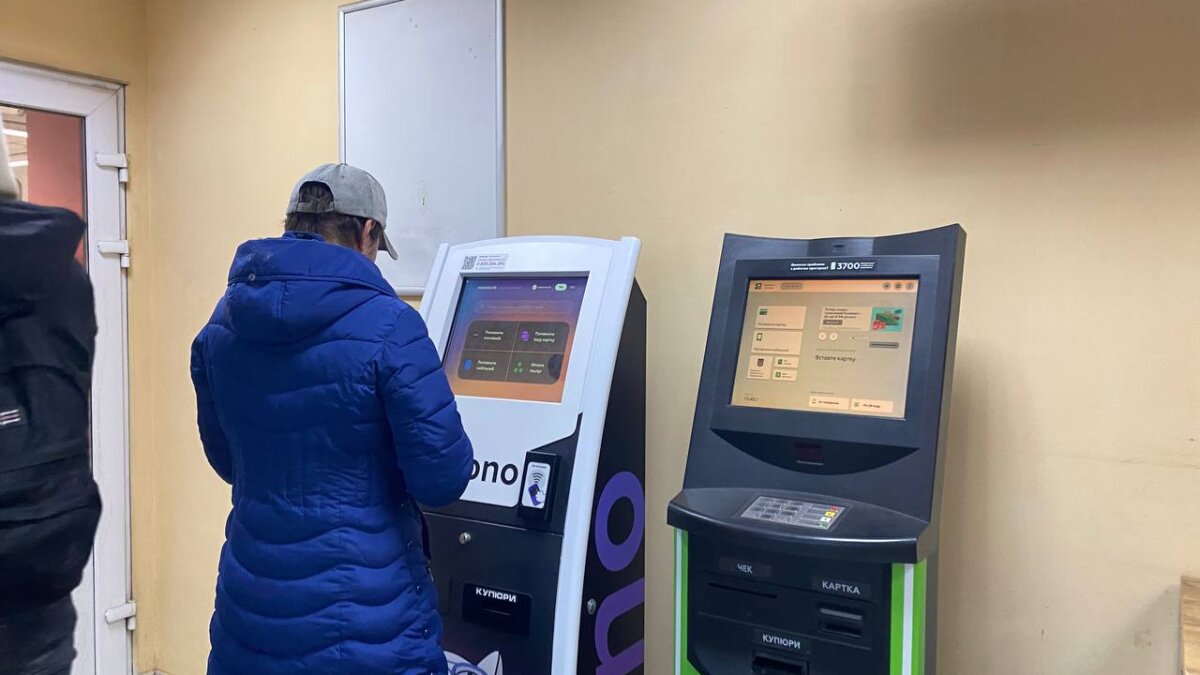
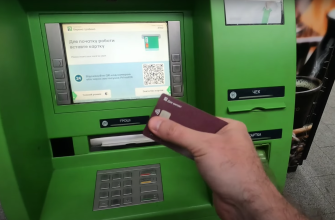
Не у всех есть приложение под рукой — иногда проще зайти в отделение. Оплата на расчетный счет через Приват24 доступна и в терминале самообслуживания.
Порядок такой:
- Авторизуйтесь в терминале картой ПриватБанка или по номеру телефона.
- На стартовом экране выберите «Банківські послуги».
- Нажмите «Відправити платіж за реквізитами».
- Введите IBAN получателя — без пробелов, заглавными буквами с самого начала.
- Впишите ОКПО/ЕГРПОУ, сумму и назначение.
- Проверьте данные и подтвердите платёж. Терминал распечатает чек — сохраните его.
Через терминал удобно платить наличными, если на карте денег нет, а счёт закрыть надо сегодня.
Комиссии и лимиты
Здесь всё зависит от того, кому и куда уходят деньги. Точные тарифы привязаны к Вашему пакету обслуживания, но ориентиры такие:
- Переводы между физлицами внутри Привата — чаще без комиссии или около 0,5%.
- Платежи на счёт ФОП и юрлиц — обычно 0,5–1% суммы.
- Переводы в другие банки Украины через Приват24 — от 0,5% до фиксированных нескольких гривен за операцию.
По лимитам важно помнить про правило P2P-переводов между физлицами: примерно 100 000 грн. в месяц или до 200 операций на отправителя. Оно введено по банковскому меморандуму для борьбы с отмыванием и действует в 2026 году. Платежи за товары и услуги, коммуналку и переводы между собственными счетами в этот лимит не входят.
Отдельный нюанс для ФОП. Пополнение карты «Ключ к счету» ограничено суммой около 30 000 грн. в месяц. Всё сверх — блокируется и возвращается. Чтобы провести крупный платёж, оплачивайте полноценно по номеру расчётного счёта IBAN со всеми реквизитами, а не по номеру карты.
Подтверждение оплаты и архив платежей
Отправили деньги — где взять доказательство? После операции Privat24 формирует квитанцию. Её видно сразу на экране, а найти повторно можно в разделе с историей.
Чтобы получить подтверждение оплаты:
- Откройте «Мої рахунки» и выберите карту, с которой платили.
- Найдите нужную операцию в списке транзакций — это и есть архив платежей.
- Нажмите на неё и выберите «Квитанція» / «Поділитися».
- Сохраните PDF или отправьте его получателю в мессенджер.
Квитанция пригодится в спорных ситуациях: деньги ушли, а продавец их «не видит». С чеком, где стоят сумма, дата и номер счёта, вопрос закрывается за минуту.
SWIFT-перевод по IBAN за границу
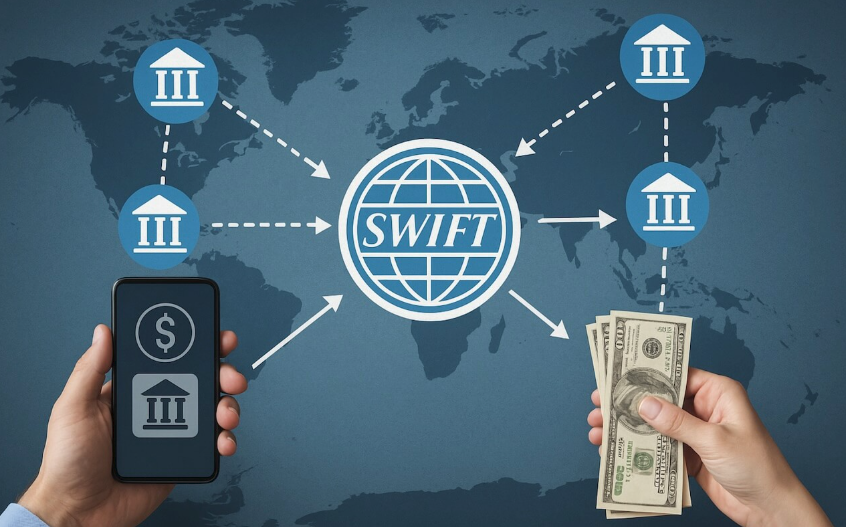
Когда получатель находится за границей, обычный внутренний перевод не сработает — тут нужен SWIFT. В Privat24 под такие операции есть отдельный раздел международных переводов.
Понадобятся три вещи: IBAN (или номер счёта в формате страны получателя), SWIFT-код банка-получателя и полное имя получателя латиницей. Размер комиссии зависит от валюты перевода и его суммы — чаще всего это 0,5–1%, но не меньше установленного минимума. К этому иногда добавляются комиссии банка-посредника — о них лучше узнать заблаговременно.
Частые ошибки и как их избежать
Собрал то, на чём люди спотыкаются чаще всего:
- Опечатка в IBAN. Одна неверная цифра — и платёж уходит не туда либо возвращается. Копируйте номер, а не набирайте.
- Пустое назначение. Перевод без него не отправится. Впишите хотя бы номер заказа или фамилию.
- Название получателя не совпадает со счётом. Банк тормозит платёж до выяснения. Берите наименование прямо из документа.
- Неверный ОКПО/ЕГРПОУ. Особенно легко перепутать код ФОП и юрлица. Сверьтесь со счётом.
- Оплата по номеру карты ФОП вместо IBAN при крупной сумме. Упрётесь в месячный лимит. Платите по расчётному счёту.
Честно говоря, почти все эти промахи лечатся одним советом — не торопитесь и перепроверьте форму перед подтверждением. Пара лишних секунд экономит дни разбирательств.